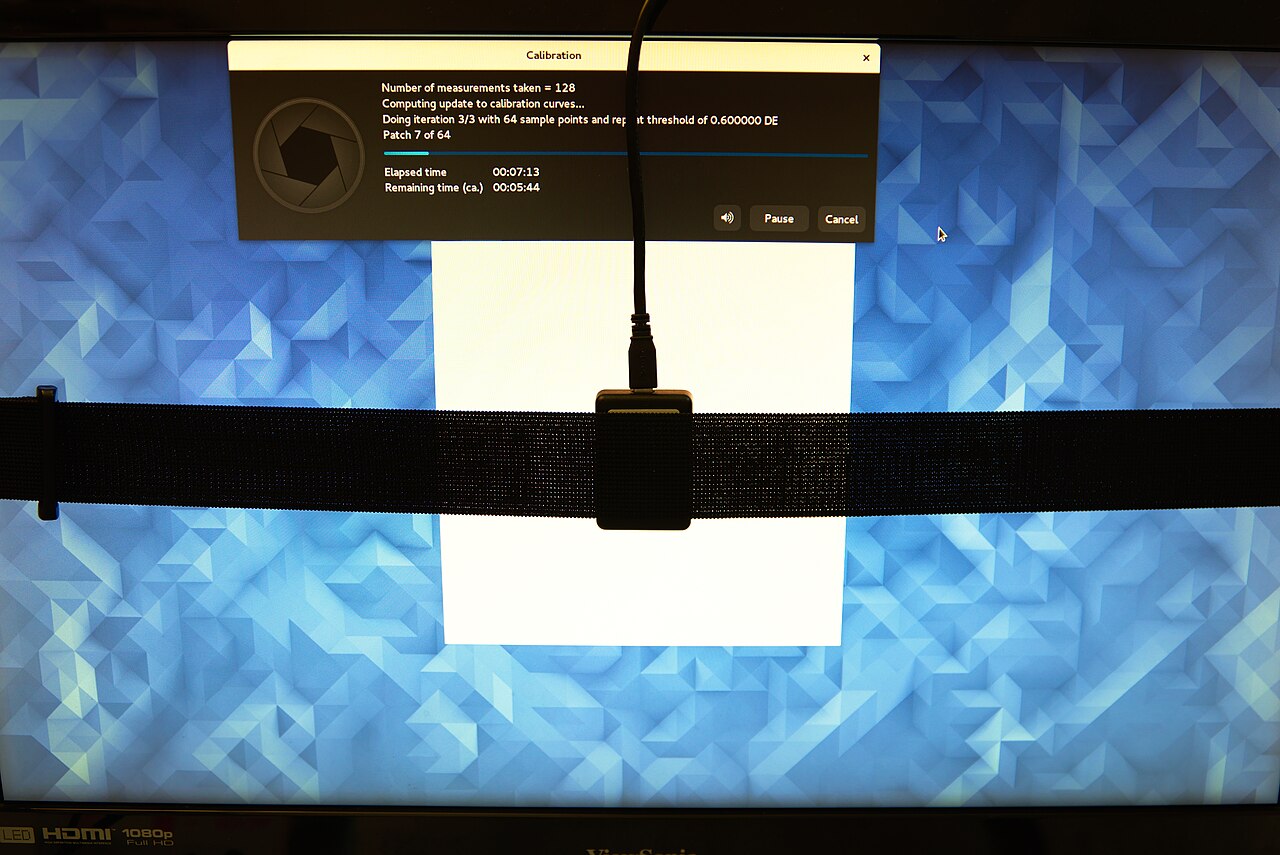
设想电脑重启后,你继续编辑一张照片。显示器配置文件的名称依然正确,中性灰看起来却变了。Graeme Gill 开发的开源色彩管理工具包 ArgyllCMS,能帮助我们梳理这个问题:调整显示器、测量其响应,以及将这种响应告知其他软件,各有各的步骤。沿着这些步骤查看文件,就能理解为何配置文件仍在,背后的条件却已改变。[1][2]
这一区分从屏幕本身开始。校准改变显示器的响应;特性表征描述这种响应。 国际色彩联盟(ICC)解释,校准负责确立预期的响应,配置文件则将显示器的色彩特性传递给工作流程中的其他环节。[2] 在 ArgyllCMS 中,这些工作分别落在小型命令行工具及其交换的记录上,各自的职责也随之清晰起来。
先确定要测量的显示器状态
在常规桌面工作流程中,dispcal 协助操作者调整显示器,并生成校准曲线。这些曲线经由视频查找表(通常称为 VideoLUTs),改变红、绿、蓝三个通道的响应。保存的 .cal 文件记录了校准数据。加上 -o,同一工具还可生成一个简单的整形曲线/矩阵(shaper/matrix)ICC 配置文件;更完整的流程则将配置文件制作拆为后续几个步骤。[3]
与笼统地说显示器“已经校准”相比,这些步骤给出了更具体的信息。有些调整经由显示器自身的实体控件完成,另一些则依赖加载到显示链路中的曲线。Argyll 的 dispcal -r 会在已加载校准的状态下测量当前响应,-R 则测量未经校准的响应。操作者据此可以分清,一次观测究竟描述了哪种状态。[3]
准备工作也包括房间环境。ICC 建议控制眩光,让显示器充分预热,并防止调好后的设置被意外改动。[2] 软件运行结束后,亮度按钮依然能改变屏幕的表现。
从颜色列表到测量记录
单独制作配置文件时,targen 会生成包含测试值的 .ti1 文件。它负责选择要显示哪些颜色,观测显示器则交给后续环节。-d 选项用于选择设备色彩空间,白色、黑色、灰色及分布色块等选项则决定采样的构成。因此,测试目标本身也是一项实验设计,决定了显示器响应中的哪些部分会被观测到。[4]
采样之所以重要,在于配置文件要描述的颜色数量,远超仪器在实际工作中能够逐一测量的范围。Argyll 的使用指南说明,制作配置文件依靠有限的样本,以及样本之间的插值。[8] 增加色块数量会改变模型可用的测量依据;屏幕自身的稳定性仍需单独保证。
随后,dispread 显示色块、读取仪器,并写出 .ti3 测量文件。在通常的校准后测量流程中,-k file.cal 将指定曲线加载到可访问的 VideoLUTs,同时将这些曲线的校准数据写入测量记录。若省略 -k 和 -K,它便按当时已有的校准状态测量,保存的记录中也就没有校准信息。[5]
最后这个细节解释了一种隐蔽的失误:一轮测量即使完整、真实,也未必与可重现的显示器状态建立了充分关联。要确认当时启用了哪些曲线,还需要文件名以外的依据。
根据观测结果生成描述
colprof 将 .ti3 测量数据转换为 ICC 配置文件,可选的模型包括整形曲线/矩阵模型和多维查找表模型。文档明确指出,配置文件类型的选择与应用程序兼容性有关。例如,-aX 可在创建显示器 XYZ 查找表标签的同时,附上用于兼容回退的整形曲线/矩阵标签。[6]
输出文件也可以携带校准数据。当输入包含校准曲线,并注明 VideoLUTs 可访问时,colprof 会将这些曲线存入 vcgt 标签。于是,同一个配置文件既能描述测量时的显示器,也能保存恢复其校准状态所需的曲线。[6]
两者封装在一起,职责依然各自独立。特性表征用于色彩转换,校准则要落实到相应的显示控制环节。文件中即使保存了两者,运行中的系统也仍有只应用其中一部分的情况。[2][7]
生成报告里也有一处类似的区分。启用详细输出后,colprof 会报告生成的配置文件与输入测量数据的拟合程度。[6] 这项结果反映的是拟合情况;至于重启之后屏幕的实际表现,还需要重新观测。
核对曲线加载与测量实际光线,是两种检查
dispwin 负责另一次交接。其 -I 选项为选定的显示器安装配置文件,并应用其中的校准;-L 则从已安装的配置文件中加载校准。文档还提醒,在 Windows 上,其他校准加载程序也能干扰它对校准的控制。[7]
这里尤其需要分清,dispwin -V 检查的是已加载的查找表校准与指定的校准文件或配置文件是否一致。检查过程没有用色度计确认显示器是否仍发出预期的光线。[7] 查找表完全匹配时,亮度设置仍然可以发生变化。前者回答的是软件状态问题,色块测量回答的则是物理状态问题。
由此,我在实际工作中的建议是,小型摄影或数字化团队应将测量文件、校准数据、选定的显示器设置,以及最终生成的配置文件一并保存。这份记录应由熟悉命令行的人负责,他也需要清楚工具如何选定显示器。对于共用工作站,重启后恢复曲线、检查实际使用的应用程序,同样属于交接工作。
适用范围取决于显示链路
本文依据 2026 年 10 月 19 日查阅的 ArgyllCMS 文档,梳理 VideoLUTs 可访问时的工作流程。各类桌面合成器、HDR 模式和远程驱动的屏幕,仍需分别考察其适用条件。对于无法访问查找表的情况,Argyll 也介绍了其他办法,包括直接为未经校准的显示器制作配置文件,或将校准纳入处理链的其他环节。[8]
就连显示色块的方式,也会影响测量。dispread -dweb 将色块提供给浏览器显示,但这条链路无法访问 VideoLUTs,浏览器自身的色彩管理也能影响它。[5] 仪器测到的光,是它所面对的整条显示链路共同作用的结果。
对于重启后重新查看那块灰色的摄影师,ArgyllCMS 给出了一组可以逐项查明的问题:测量的是哪种状态,哪个配置文件描述了它,当前加载了哪份校准,仪器此刻又看到了什么?各个工具分工独立,也为这些问题留下了可查的依据。熟悉的配置文件名称,只是排查的起点。
资料来源
- Graeme Gill,ArgyllCMS 文档索引,V3.5.0——项目范围、命令行工具,以及包括 ColorHug2 在内的受支持仪器;查阅于 2026 年 10 月 19 日。
- 国际色彩联盟,“显示器校准”——对校准、配置文件制作、观看条件及显示器工作流程的独立说明。
- ArgyllCMS,“dispcal”——调整、校准文件、可选的配置文件创建,以及当前状态与未经校准状态的测量;查阅于 2026 年 10 月 19 日。
- ArgyllCMS,“targen”——设备色彩空间、测试色块构成及
.ti1输出;查阅于 2026 年 10 月 19 日。 - ArgyllCMS,“dispread”——测量记录、校准处理及通过浏览器显示色块;查阅于 2026 年 10 月 19 日。
- ArgyllCMS,“colprof”——配置文件模型、兼容回退标签、校准存储及拟合报告;查阅于 2026 年 10 月 19 日。
- ArgyllCMS,“dispwin”——配置文件安装、校准加载及查找表验证的范围;查阅于 2026 年 10 月 19 日。
- ArgyllCMS,“使用场景”——分步制作显示器配置文件、采样精度,以及无法访问 VideoLUTs 时的工作流程;查阅于 2026 年 10 月 19 日。
- MathieuMD,“ColorHug2 - 03.jpg”,Wikimedia Commons,2017 年 5 月 27 日——仪器贴在显示器上的照片,附来源信息与 CC BY-SA 4.0 署名。