一张受损涵洞的照片,即使拍得十分清晰,带回办公室后仍会留下几个问题:这是哪一处过水通道,巡检人员看到了什么,这些信息又该记在哪里?QField 是一款围绕 QGIS 开发的免费开源野外作业应用,能为这些观察预先安排好记录的位置。它把桌面项目中的地图和表单带到手机或平板电脑上,让调查人员对应着正在检查的地物采集信息。[1][2]
外出调查结束后,QField 的用处才更清楚。一次有用的调查,需要带回足够的背景信息,让接手的人理解现场发生了什么。QField 为资料往返配备了工具,哪些信息应当放在一起,仍要由项目设计者决定。
先为观察安排好记录的位置
瑞士 Milvignes 市的一次河流调查,起初沿用着常见的装备组合:地图、笔记本、相机。QField 的案例介绍记述了这套办法如何被平板电脑上的项目取代,其中的数据录入表由项目团队与技术人员共同设计。一张表记录河段及其结构状况,另一张表保存各条照片观察记录和备注,河流与地籍图层则作为背景。[2]
这样的分工,比一张应用截图更能说明问题。一段河道的状况与某个受损部位的照片,各自描述着不同的事物。为它们分别安排合适的记录,调查资料回到办公室时,这层区别也更容易保留下来。
据项目报告,团队在不到三天的时间里调查了 10,894 米水道,随后用了两小时在办公室处理资料。这些数字来自参与者在本次任务中的记录,与受控条件下的效率对照有别。[2] 可借鉴之处在于前期准备:在调查人员站到水边之前,就确定好每个答案该记在哪里。
QField 的设计原则将这些准备工作放在 QGIS 中完成。图层样式、定制表单和输入校验都在桌面端配置,屏幕较小的野外操作界面便能专注于当前任务。两款应用共用渲染引擎,地图的视觉表达也能随项目一同带到现场。[1]
表单也能带上一部分调查方法
在 QGIS 中,项目设计者可在 Vector Layer Properties → Attribute Form(矢量图层属性 → 属性表单) 中选择各项属性的录入方式。QField 除了支持文本和附件字段,还支持日期、复选框、范围以及 Value Map(值映射) 选项等控件。默认值可使用 QGIS 表达式,约束条件则可检查输入值是否符合规则。[3]
以一项假设的涵洞调查为例,预设的状况选项可分为 畅通、部分堵塞 和 堵塞。将标识符设为必填项,可以让一份看似完整的记录在保存前具备日后查找的依据。这些设置留给调查设计者自行配置,QField 本身没有将其规定为现成的巡检标准。[3]
这些控件能确认的事情也有其限度。选项符合填写规则,观察本身仍会出错。我对这套流程的理解是,表单减少的是记录中的歧义;现场情况中的模糊之处,还要交给培训和复核来处理。
相机也有自己的位置。QField 的 Attachment(附件) 控件可以拍摄图像,文档还介绍了如何用关联子表为一个地物保存多张照片。每张照片都能归属于受检对象,多张图像便可保留在同一关联关系中,避免被拆成互不相干的调查点。[5]
离线作业也要安排好返程
初次使用时,QFieldSync 的数据线手动传输流程有助于看清各个环节。这款 QGIS 插件将工作副本打包,再传到设备上。图层设置中的关键选项是 Offline editing(离线编辑):它会把修改记入变更日志,以便日后应用到原始数据源。Copy(复制) 只传输文件,缺少这项变更跟踪。因此,地图能够正常打开,只能说明读取成功,预定的同步流程还需另行确认。[4]
返回后,打开桌面端的原始项目,将修改后的项目文件夹传回,再使用 Synchronize from QField(从 QField 同步)。手动工作流程文档规定,每次导出的项目只能同步一次;下一轮采集需要重新打包。该流程还支持打包底图,供离线时使用。[4] 这些细节适用于本文介绍的数据线流程;QFieldCloud 则另有一套项目分发与同步方式。[1]
照片需要单独留意。附件字段保存的是路径,媒体文件另行存放;附件指南允许设计者配置命名表达式和额外目录。[5] 表单文档建议使用相对路径,并明确要求在手动同步时复制媒体目录。[3]
这就解释了一种看起来费解的情况:巡检记录回来了,照片却没有一同传回。文件名已经传回,文件本身是否随行,还需要核实。
地图仍有待人判断的地方
另一个限度在于定位质量。QField 可以使用设备内置的定位功能,也可以连接外部 GNSS(全球导航卫星系统)接收机。定位设置能够强制执行精度要求:当精度指示器显示红色时,系统会阻止采集位置锁定于 GNSS 的顶点。[6] 这种反馈对现场采集有帮助,至于观察者是否选中了正确的涵洞,仍需另外判断;安装应用后,定位质量也依然受接收机本身的性能所限。
Václava Maťašovská、Josef Kratina 和 Radim Kabeláč 在 2024 年发表的一份独立评估,为这些项目案例补充了来自实际作业的参照。三位作者来自 T. G. Masaryk 水研究所,文中介绍了在 Krkonoše 国家公园使用 QField 的经历:团队在四处地点绘制了约 2,000 个点状对象。野外作业期间,数据模型发生过调整,各阶段的成果因此需要回到桌面端 QGIS 中协调合并。[7]
对于已经熟悉 QGIS 的小团队,这段经历提示了一个合适的起点:先用规模适中、内容稳定的表单,并明确由谁负责把数据带回来。团队规模更大时,并发编辑和调查表结构的调整都需要有明确的处理流程。开源让工作流程可供检查和调整,协调这些事项的决定仍要由团队作出。
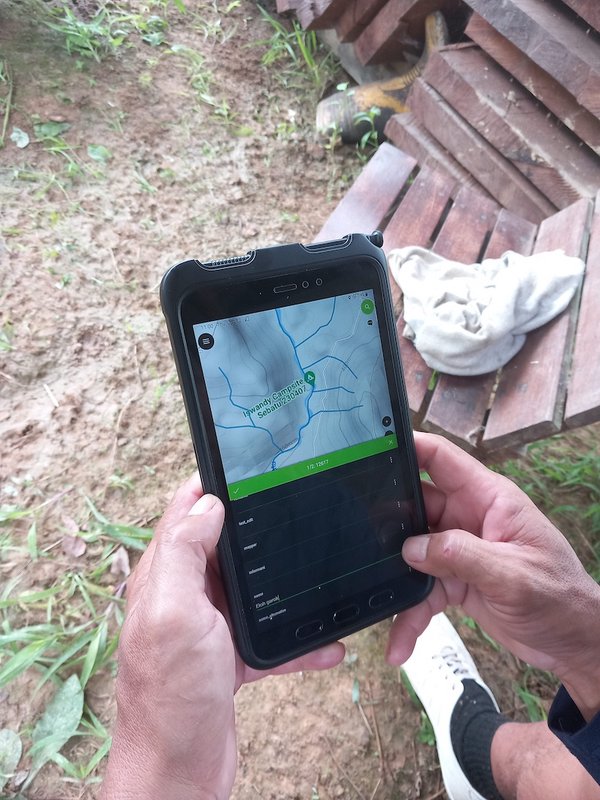
返程可以靠一根数据线
照片中的设备来自另一处现场:Bruno Manser Fonds 在砂拉越参与的社区制图项目。根据已发表的介绍,当地社区共同决定地图应当收录哪些地物、名称、属性和语言。网络连接不可靠,数据线传输便成为日常工作的一环。采集的数据先回到本地电脑,待有网络时,再进一步共享和备份。团队也保留不同版本,有时还会手动处理版本间的差异。[8]
移动地图上标点的功能之外,QField 还有值得探索的用处。项目团队与熟悉当地的人共同作出的决定,可以随野外项目一同带到现场;采集的观察结果也能以便于他人使用的形式返回。
第一次演练,我建议有意把规模缩小:准备一个巡检图层,断网带到室外,添加一条观察记录和一张照片,再把两者一起带回。请同事打开图像,在独立阅读后解释这条记录。做到这一步,调查才算走完了回程。
来源
- QField 文档,“Principles”——桌面端准备、QGIS 兼容性与传输方式;查阅日期:2026 年 10 月 18 日。
- QField,“River State Survey using QField”——Milvignes 市案例、数据表设计,以及报告中的野外作业和办公室处理成果。
- QField 文档,“Simple attribute form configuration”——控件、约束、默认值与附件路径;查阅日期:2026 年 10 月 18 日。
- QField 文档,“QFieldSync for Cable Packaging”——图层操作、底图与手动回传流程;查阅日期:2026 年 10 月 18 日。
- QField 文档,“Attachment widget”——关联照片表、文件命名与额外媒体目录;查阅日期:2026 年 10 月 18 日。
- QField 文档,“All about GPS, GNSS and NTRIP”——定位来源与精度要求的适用范围;查阅日期:2026 年 10 月 18 日。
- Václava Maťašovská、Josef Kratina、Radim Kabeláč,“QFIELD – mobile application for data collection established on the principles of open source software”,VTEI 2024/2,第 22–28 页——独立评估与野外作业经验,尤其是第 27 页的 Krkonoše 项目。
- Bruno Manser Fonds 项目介绍,“Community-led mapping for land rights and forest protection in Sarawak with QField”,QField——社区项目设计、数据线传输、版本协调,以及随文刊登的野外作业照片。