一项有用的语音测量,应当能让人循着结果回到录音中的某一刻,重新听到那里的声音。Praat 把这件事变得切实可行:研究者在同一个桌面应用里,就能播放录音、标注片段、查看声学估计结果,再把反复操作的步骤写成脚本。对于正在整理语音数据集的小团队,一款开源程序就涵盖了相当多的实验室工作。[1][2][3]
Praat 由阿姆斯特丹大学的 Paul Boersma 和 David Weenink 创建,可用于语音分析、合成与处理,提供 Windows、macOS 和 Linux 版本下载。完整应用以 GNU 通用公共许可证第 3 版或更高版本发布。[1] 当研究问题落到细处,它的价值也就清晰起来:这个元音从哪里开始,应当测量其中哪一段,其他人能否回头复核这些决定?
给一段声音加上标注
设想一名学生正在比较几位说话人读同一个词时的时长和元音音质。这段流程仅作示例,文中未报告实际实验。在比较数值之前,学生首先要从每份录音中找出相关片段。
Praat 的 SoundEditor 可以选取并重放一段声音,也可以把选区复制成独立的 Sound 对象,供进一步分析。[3] 当片段的边界难以确定时,在观察和聆听之间迅速往返很有帮助:图上出现突变的地方,可以连同前后的声音一起再听一遍。
标注保存在另一种对象 TextGrid 中。一个 TextGrid 可以包含多个标注层,分别记录词语、单个语音等信息。区间层为两个边界之间的时段添加标签,点层则标记单个时刻。从 Sound 创建 TextGrid 时,两者具有相同的时间范围;同时选中它们打开,就能对照录音和标注。[2]
声音与标注分开保存,也带来一项实际要求:单独保存标注时,音频仍需另存。Praat 可以将 TextGrid 写成可读的文本文件,让时间信息和标签在应用之外也能查看。[2] 对于共享数据集,我建议将录音与对应的 TextGrid 一起保存,并使用固定的名称。否则,即使标注文件清楚易读,也有失去对应声音证据的风险。
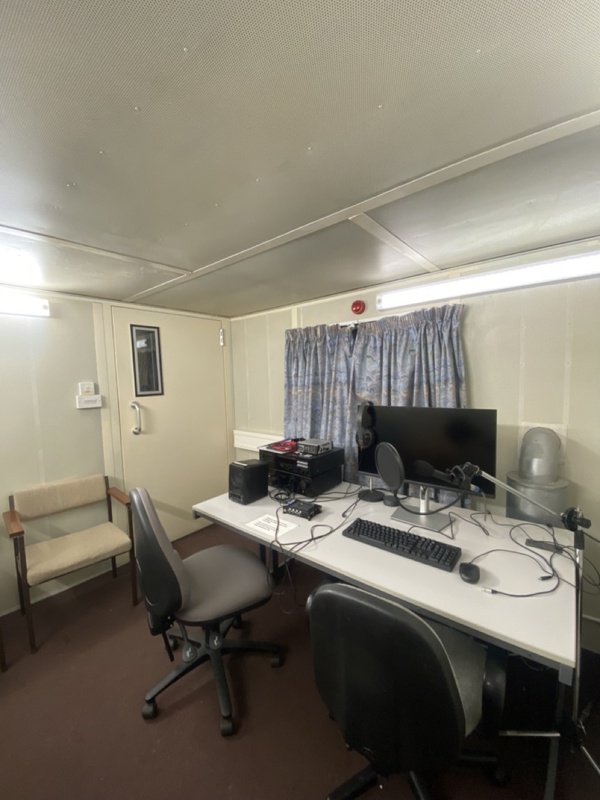
配图呈现了这项工作背后的实体环境。剑桥大学语音学实验室列出的设施包括经过声学处理的录音室、便携式录音机,以及安装了 Praat 等软件的计算机。[10] 这款应用是录音与分析工作中的一环,麦克风和保存下来的音频同样重要。
共振峰估计背后有一组参数
为了研究元音音质,这名学生可以查看共振峰,也就是与声道有关的共振。Praat 的源—滤波器教程从声源与声道的关系解释语音:声源信号经过声道时,会受到其中共振的影响。[4] 从录音中估计这些共振,又要作出一组选择。
Sound: To Formant (burg)... 命令在连续的短时窗上开展分析,其中的 Formant ceiling(共振峰上限) 决定搜索频率范围的上界。手册以 5,000 Hz 和 5,500 Hz 分别作为一般成年男性和女性说话人的示例设置,同时明确提醒:说话人之间、元音之间都存在显著差异。这些数值供研究者作为起点加以检验,单凭人群类别选定参数,其可靠性仍有待核查。[5]
较高的上限有时甚至会让低频部分的估计变差。在手册举出的例子中,不合适的上限设置将原本预期的两个低频共振峰合并成了一个估计峰。指定的共振峰数量与频率范围需要相互匹配。[5] 因此,即使结果看起来合理,也要与录音及其频谱结构对照。
Praat 还提供了一种便于看清参数影响的办法。一个 FormantPath 保存同一段声音的多份分析结果,并用一个 TextGrid 记录各区间选用了哪一份分析。在手册的例子中,各个备选分析采用不同的共振峰上限,用户可在 FormantPathEditor 中逐段选择,连成一条分析路径。[6]
面对难处理的材料,这项功能的用处在于:备选分析可以保留下来,供之后复核。研究者也须承担相应的科学责任。选择某份估计结果,需要有声学依据;若只因某个结果能让预期的规律显得更整齐就选用它,比较的可信度便会受损。
把核对过的步骤写成脚本
手工重复测量,很快就会变得烦琐。Praat 的脚本语言沿用了界面中熟悉的菜单命令和操作命令,并支持变量、循环与查询。[7] 研究者可以从已经理解的操作流程出发编写脚本,把已有步骤直接延续下去,省去一开始就在其他环境中重新编写分析程序的工作。
历史记录功能让这一步转换容易上手。打开 ScriptEditor,清空历史记录,完成所需操作,再选择 Paste history(粘贴历史记录)。Praat 会记录命令、对象选择,以及在对话框中输入的设置;生成的文本可以继续编辑,并保存为脚本。[8] 原先只在对话框里短暂显示的参数,由此成为可供复核的研究方法的一部分。
录下来的操作序列仍只是起点。我建议接着明确脚本中的文件选择和分析参数,再将脚本输出与几个经人工检查的样本作比较。一旦循环把不合适的共振峰上限用到数百份录音中,这个设置的影响就会扩大。自动化会把一项决定带到更多材料上,最初的核查决定了这种扩展是否有益。
独立开展研究的学生,可以从一小段脚本和一组命名清楚、彼此对应的音频与标注文件起步。有多名标注者的团队,则需要就更多细节达成一致:边界如何划定,存疑片段如何标记,以及生成测量结果时用了哪些参数和哪个应用版本。这些工作流程建议来自录音、标注与分析分别保存的特点,落实仍靠研究团队,Praat 本身并未自动强制执行。
从一个完整流程走进大型程序
Praat 周围已有丰富的教学资源。Will Styler 独立编写的 Using Praat for Linguistic Research(《用 Praat 开展语言学研究》)源于 2011 年 Linguistic Institute 的一次工作坊,讲解配有练习录音和脚本,内容从基本测量延伸到语音合成与脚本编写。[9] 初学者可以沿着具体研究任务,逐步熟悉这款应用。
第一次试用时,可以用一份录音走完全部步骤:聆听,为一段有研究意义的区间加上标注,检查一项估计结果,保存文件,再重新打开。随后请一位同事找到同一个时刻。当一项结果便于质疑和复查,而它背后的声音也始终找得到,Praat 的价值便有了切实的体现。
来源
- Praat 项目官方源码仓库——项目起源、分析与合成功能、各平台下载及 GPL 许可。
- Praat 手册,“Intro 7. Annotation”——相互独立的 Sound 与 TextGrid 对象、标注层、联合编辑及可读的标注文件。
- Praat 手册,“SoundEditor”——选取、播放片段,并将其复制为独立的 Sound 对象。
- Praat 手册,“Source-filter synthesis”——语音的源—滤波器解释及声道共振。
- Praat 手册,“Sound: To Formant (burg)...”——短时窗分析、共振峰上限示例,以及设置不当的后果。
- Praat 手册,“FormantPath”——保留备选分析,并按区间从中选择。
- Praat 手册,“Scripting”——菜单命令与操作命令、变量、查询和循环。
- Praat 手册,“History mechanism”——记录命令与设置,并将其转入可编辑的脚本。
- Will Styler,“Using Praat for Linguistic Research”,加州大学圣迭戈分校——独立编写的教学指南、工作坊渊源、练习录音与脚本。
- 剑桥大学语音学实验室,“Facilities and Equipment”——实验室对录音设施及软件的官方介绍,也是配图来源。