设想一个定向运动俱乐部重返一片林地,上一次为这里绘图已是数年前。小径的痕迹渐渐淡去,空地已被草木覆盖,新添的一道围栏改变了跑者穿越这片地面的方式。OpenOrienteering Mapper 是一款免费、开源的地图编辑器,可以帮助俱乐部修订定向运动地图。它能在 Windows、macOS、Linux 和 Android 上运行,将绘图工具、背景影像、地理定位和定向运动专用符号结合在一起。[1]
这款软件值得留意的,是地图往返于桌面与林间的过程。借助 Mapper,制图者可以带着已有地图开展实地调查,记录沿途的变化,再把观察所得带回桌面,细致绘图。对于正在筹备下一场赛事的俱乐部,理解这个项目,可以从一个具体问题入手:眼前所见的地物,怎样才能画成别人据以辨路的地图?
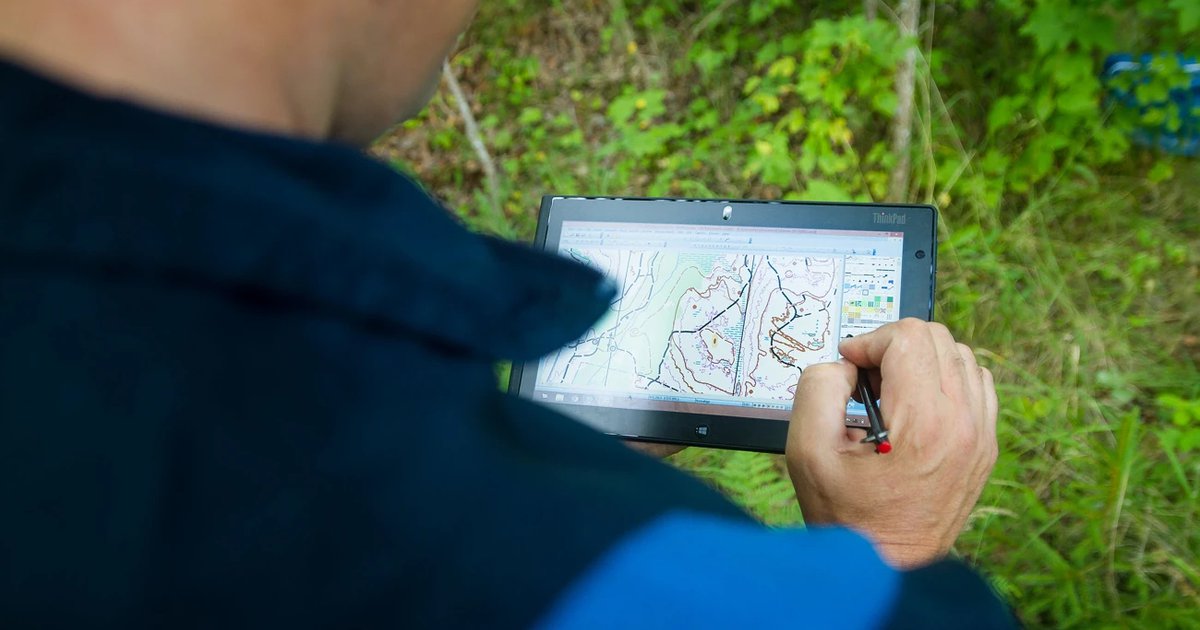
这篇介绍也解释了,在优质航空影像和激光雷达数据已经可用的情况下,实地调查为何仍有必要。制图者需要判断:人在林中读图时,眼前的地形地物会呈现出什么样子。前期数据能减少工作量,至于一处地物对辨路是否有用,仍要凭实地经验判断。[2] Mapper 让这些判断有处保存,也有办法表达在图上。
落笔之前,先选好地图的语言
新建地图先要确定两件事:比例尺和符号集。在 File → New(文件 → 新建) 中,Mapper 会要求选择这两项。第一条小径尚未画下,地图如何传达信息就已由此定下。[3]
这一步之所以要认真选择,是因为定向运动地图上的符号有约定的含义。为图方便而自创的本地符号,即使俱乐部成员看得懂,也有让外地跑者困惑的风险。因此,手册强调遵循国际制图标准,并劝告制图者避免为本地地物临时另创符号。[3]
比例尺同样影响读图体验。手册说明,将森林地图从 1:15,000 放大到 1:10,000,是为了提高可读性;放大后的图面仍应保留原有的细节取舍。[3] 对数字编辑器而言,这项约束很能说明问题。制图者可以放大画面仔细作业,最终读图的人拿到的却是一张幅面有限的纸。图稿缩小之后,仍须清晰可读。
留着底图,随时对照
Mapper 把辅助图层称为模板(templates)。航空照片、GPX 轨迹和旧地图都能用作模板。在 Templates → Template Setup Window(模板 → 模板设置窗口) 中,可以调整这些模板的叠放顺序、可见性和不透明度,配合正在绘制的地图查看。[4]
回到前面设想的林地,那条渐渐难以辨认的小径,曾经的走向可以从旧地图上找到,最近一次步行又能留下穿过同一区域的轨迹。把两者都放在手边,制图者便能对照证据,斟酌如何表达当前的地形。至于跑者到了现场能否认出这条小径,单凭其中任何一份资料都难以确定。
有些模板自带地理定位信息,有些则要手动对齐。扫描后的野外草图通常属于后一类,另行补充定位信息的情况除外。动手尝试之前,还要留意一个实际限制:手册指出,模板的改动处于通用撤销/重做系统之外,建议先保存文件。[4]
给地图确定地理位置
Map → Georeferencing(地图 → 地理配准) 用于建立纸上地图坐标与真实世界坐标的对应关系。这里可以设置坐标参考系、参考点、地图北向和比例尺补偿,让地理数据落到图中相应的位置。[5]
北向值得单独留意。磁北、真北与投影坐标网格的北向未必重合。Mapper 的磁偏角(declination)及磁北与网格北夹角(grivation)设置用于处理这些差异,使地图能够朝向磁北。对于精度要求较高的工作,手册建议用精密罗盘核验模型计算的磁偏角。[5]
接手旧地图还会遇到另一层麻烦。桌面准备指南提醒,旧图有时会有局部变形,一处对齐之后,其余部分仍未必对得上。Mapper 尚无自动纠正这类变形的工具。[6] 因此,一个路口对得上,只能作为初步观察;整片林地是否定位准确,还要继续核对。
把现场观察带回桌面,留待绘图
文档中的 Android 工作流程从桌面电脑开始:先准备地图和模板,再传到移动设备上。要实时显示 GPS 位置,地图须先完成地理配准。[6] 这样的分工贴合实际工作。坐标设置可以在桌前处理妥当,到了野外,调查者便能专注于实地观察。
在移动设备上,Touch Mode(触控模式) 有两种尤其有用的工作方式。制图者可以直接绘制地图对象,也可以使用 Paint on template(在模板上绘画),在栅格图层上徒手记下现场观察,留待之后解读。后者改动的是模板,画下的笔迹与成形的地图对象之间还隔着一道绘制工序。手册建议将这类涂画留在原始底图影像之外,以免损坏有用的细节。[7]
假设那道新围栏很难在小屏幕上精确画出,就可以用单独的草图图层记录现场看到的走向,回到桌面再处理。这是有意保留的中间步骤:观察已经记下,最终采用什么符号、画成什么形状,仍待确定。
位置显示功能也会记录 GPX 轨迹,不过手册提醒,熄屏或应用转入后台时,记录存在暂停的风险。临时位置标记和临时轨迹不会随地图一起保存。[7] 依赖这些辅助功能的人,应在离开现场之前确认,屏幕上可见的哪些内容已成为能够留存的记录。
收尾时,想一想接手的人
除了编辑器自带的工具,俱乐部沿用的制图惯例也很重要。英国定向运动协会发布 OpenOrienteering Mapper 格式的符号集,并建议在符号转换后仔细检查。它给出的对照方法很具体:保留旧地图,在转换后的文件中将旧图作为背景打开。[8] 转换成功之后,仍要目视核查图面。
Mapper 支持自身的 .omap 和 .xmap 文件,以及 OCAD .ocd 格式的指定版本,还能导出 PDF、栅格图像等格式。[9] 这些文件各有用途。导出的图张供跑者使用;日后那道围栏再有变化,接手的志愿者则需要可编辑的地图文件。
对于有经验丰富的制图者参与、或能获得指导的小型俱乐部,我建议从一小片熟悉的地形开始。拿一份地图副本,依次完成前期准备、一次简短的实地调查、桌面修订,再按预定比例尺打印检查。交接时,把工作文件与辅助模板放在一起。软件可以免费使用,评估地形和掌握制图标准的专业经验仍要有人补上;俱乐部若缺少这样的人,就还需要寻求相应帮助。
这样留下的地图,其中每一项取舍都能重新查看。下个赛季,另一位志愿者应当能找到当时的观察记录,理解图上的符号,接着完成下一次修订。OpenOrienteering Mapper 为持续修图提供了一个易于使用的工作空间。
来源
- OpenOrienteering,《Mapper》——项目用途、支持的平台、绘图功能与交换格式。
- 瑞典定向运动联合会/Hittaut,《Bakom Hittauts kulisser – del 1: kartritning》,2024 年 4 月 5 日——关于前期准备、实地判读和制图工具的独立介绍;文中野外作业照片的来源。瑞典语。
- OpenOrienteering Mapper 用户手册,《Starting a New Map》(新建地图)——比例尺、标准化符号与放大地图的目的。
- OpenOrienteering Mapper 用户手册,《Introduction to Templates》(模板入门)——辅助图层、定位、可见性,以及撤销/重做的限制。
- OpenOrienteering Mapper 用户手册,《Georeferencing》(地理配准)——坐标系统、参考点、磁北与比例尺补偿。
- OpenOrienteering Mapper 用户手册,《Preparing a Map on the PC》(在电脑上准备地图)——为 Android 准备地图的桌面操作、实时定位,以及旧图变形带来的限制。
- OpenOrienteering Mapper 用户手册,《The Touch Mode User Interface》(触控模式用户界面)——模板涂画、GPX 记录与临时绘图辅助功能。
- 英国定向运动协会,《Resources for Mappers》(制图者资源)——独立发布的 Mapper 符号集与转换后的检查。
- OpenOrienteering Mapper 用户手册,《File Menu》(文件菜单)——原生文件与 OCAD 文件支持、导出格式和打印。