船上的海图桌前,一台笔记本电脑有几项工作可做:显示海岸、标出船位,以及帮助船员把规划好的航线转移到另一台仪器上。开源海图导航软件 OpenCPN 把这些工作汇集到一起。它最初吸引人的地方,就在于能把各自独立的海图、接收机和电脑组合起来,搭成实用的导航工作台。[1]
项目下载页列出的稳定版为 5.14.2,发布于 2026 年 9 月 27 日,可用于 Windows、macOS、Linux、Raspberry Pi 和 Android。[2] 借着这次更新,正好可以认识一下这个发展已久的项目。不过,入门时最有启发的一步,在连接船上设备之前就能完成:弄清屏幕上的每一部分由什么带来。
海岸线只是起点
OpenCPN 的快速入门指南把设置过程分为三步:安装应用、安装海图、连接定位接收机。[3] 三者各有作用,也各有独立的资料或功能。软件负责显示信息,航海图描述一片水域,接收机报告船舶的位置。
第一次启动程序时,这种区别很容易被忽略。背景中的海岸线会让人觉得已经可以开始探索,但手册明确区分了底图和航海图。分辨率再高,背景图也仍是背景图。海岸线更逼真,本身并不能赋予它测深数据或水道测量海图的权威性。[4]
项目支持多种海图格式,包括 S-57 矢量海图、BSB 栅格海图和 MBTiles。[1] 这些格式以不同方式呈现地理资料,接下来要了解的便是资料的来源。海图安装指南建议初学者使用 Chart Downloader(海图下载器),也介绍了商业海图和手动安装的办法。指南还建议把海图文件放在便于访问的目录中,按需要建立子目录,区分海图类型或区域。[4]
第一次在岸上试用时,可以选一片熟悉的水域,确认海图来源,再打开海图信息框。OpenCPN 会显示比例尺、海图编号、水深单位、版次和更新日期等字段。[7] 相比一路放大到港口占满屏幕,读懂这些字段更有收获:你由此知道眼前究竟是哪一份海图。
接收机让船位出现在屏幕上
下一步是加入 GNSS(全球导航卫星系统)接收机,GPS 属于这一更广泛的系统类别。OpenCPN 可以从串口或 USB、蓝牙,以及受支持的内置接收机等渠道获取定位数据。手册把找到正确端口列为连接外部设备的基础步骤。[5]
采用串口连接时,需要在 Options → Connections → Add new connection(选项 → 连接 → 添加新连接)中指定程序读取哪个输入。波特率必须与数据源一致。指南列出的常见设置是:NMEA 0183 使用 4,800 波特,AIS(船舶自动识别系统)收发机使用 38,400 波特;具体设置有差异时,应查阅设备文档。[5]
从这里也能看出,这个项目很重视实际操作。线缆已经插好,程序却仍会因监听了错误的端口而收不到数据。NMEA 调试窗口有助于分辨故障出在数据流输入还是显示环节;手册说明,收到有效定位结果时,卫星指示灯会变为绿色。[5]
这个信号确认的范围有限:定位信息已经抵达应用。海图质量仍需单独检查。海图信息指南提醒,即便核对了栅格海图的坐标网格,图上每一处地物的准确性仍有待确认。[7]
电脑要装进一条已有的船
David Bishop 在 Yachting Monthly 的文章中,写出了这套组合在船上的实际模样。他的 Troppo Bella 是一艘 1994 年的 Dehler 34 帆船,船内空间紧凑,他希望保留仍能正常工作的仪器,同时安置好计算设备。他使用了包含 OpenCPN 和 Signal K 的软件套装 OpenPlotter,把两台 Raspberry Pi 装进一个旧 Navtex 接收机的外壳里。[8]
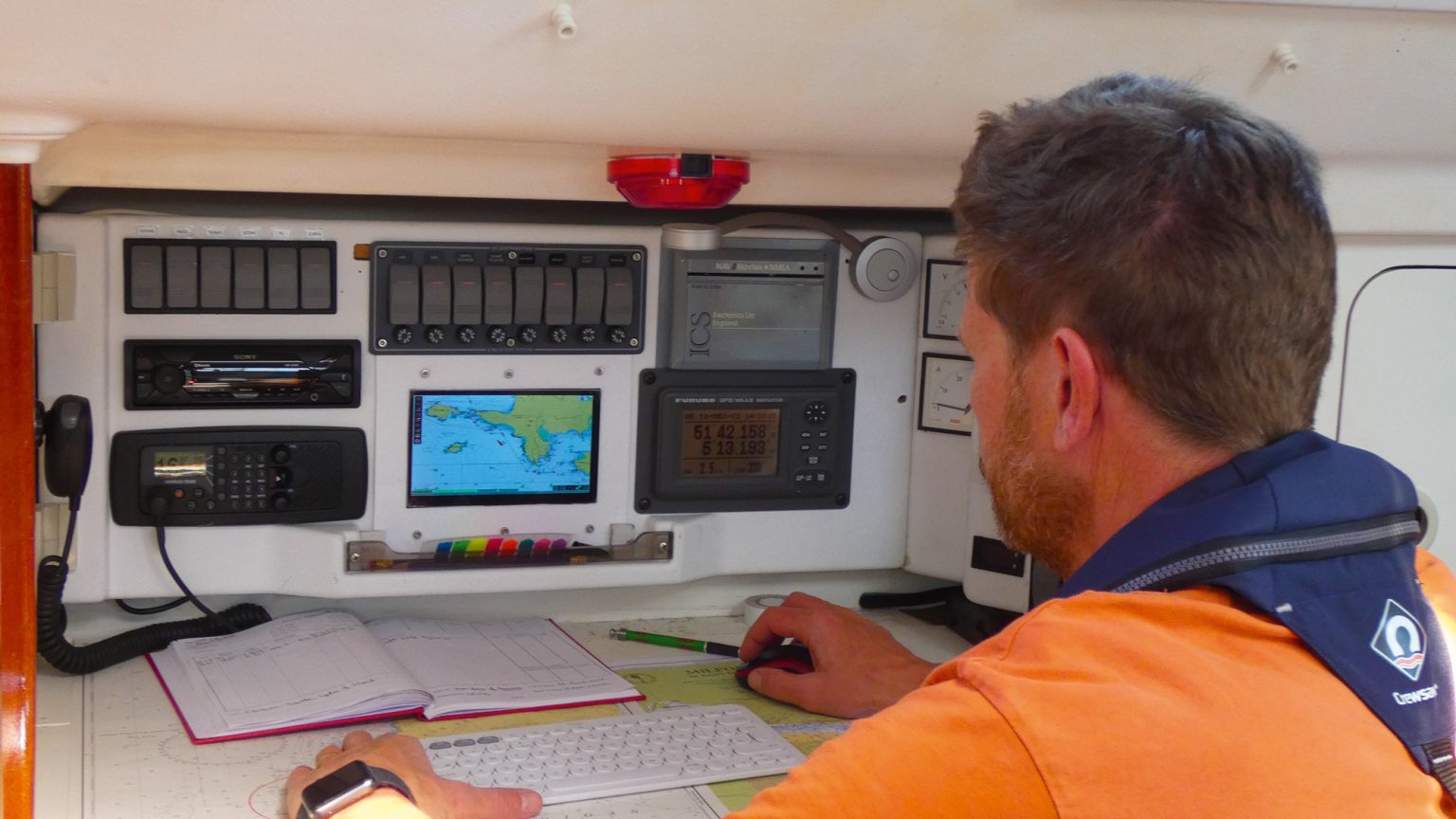
2022 年 5 月首次海试后,Bishop 在记述中介绍了自己的做法:在 OpenCPN 中准备航线,再以 GPX 文件转移到 Navionics。原有的驾驶舱显示屏依然派得上用场。[8] 在我看来,软件的价值在于融入了船主已经熟悉的船,也适应了这条船特有的空间和供电限制。
另一位航海者的经历也说明了这一点。在 Yachting World 的报道中,James Frederick 谈到,他在笔记本电脑上使用 OpenCPN 叠加卫星影像,但发现这套具体配置在狂飑中不适合作为主要导航工具。[9] 这一判断针对的是他的安装配置和当时的条件,适用范围仅限于此,不能据此推及项目支持的所有平台。
航线可以离开屏幕
OpenCPN 的航线与标记管理器(Route & Mark Manager)可以使用 GPX 导出和导入导航对象。把一条航线单独存成文件,日后检索、分享或检查都会更方便。手册还介绍了 Send to Peer 功能,用于在局域网内的 OpenCPN 实例之间传输这些对象。[6]
直接向仪器上传时,需要多留意一些细节。文档中的 Send to GPS 功能使用单独选择的上传端口,与平时使用的数据连接分开设置。在标准 NMEA 上传中,软件与接收设备之间没有握手确认;成功提示只表示程序找到了端口,并向端口写入了数据。手册明确区分了这种方式和带握手确认的 Garmin 协议。[6]
实际操作时,还要到接收设备上检查航线。发送程序给出的确认信息,所能证明的仅是发送端的操作;另一台仪器是否收到了预期的航路点,以及这些点的顺序是否正确,仍需核实。导出完成了一次有用的交接,接收端的检查则是后续的一步。
与 OpenCPN 相处的第一个下午
对于独自航海的人,或有专人维护设备的小型俱乐部,入门可以从有限的几步开始:在岸上安装程序,载入一份熟悉的海图,查看海图信息,再保存一条用后即可丢弃的练习航线。熟悉海图工作界面后,再接入定位数据。记下海图来源、软件版本和连接设置,让接手的人也能理解这套配置。
这是一套学习顺序建议,与实际航行所用的航次计划有所区别。把这套设备用于航行,还取决于海图是否保持更新、供电是否可靠、硬件显示是否清晰易读,以及使用者的导航技能。Bishop 的安装经历和 Frederick 的讲述,都说明了这些实际条件值得认真对待。[8][9]
当各个部分都变得清楚,OpenCPN 的趣味便显现出来。海岸线来自一份具体的海图,船舶符号来自一路具体的输入,航线则能存成文件,交给别人检查。正是这些可以理解的联系,让电脑在海图桌上有了自己的位置。
资料来源
- OpenCPN,《About OpenCPN》——项目用途、支持的海图格式、仪器及数据传输。
- OpenCPN,《Download OpenCPN》——稳定版 5.14.2,发布于 2026 年 9 月 27 日,以及可选平台;查阅日期为 2026 年 10 月 23 日。
- OpenCPN,《Quick Start Guide》——分别安装软件、海图和 GNSS 接收机的步骤。
- OpenCPN 基础用户手册,《Chart Installation》——海图来源、目录整理,以及底图与海图的区别。
- OpenCPN 基础用户手册,《Global Navigation》——接收机连接、端口、波特率,以及输入定位数据的检查。
- OpenCPN 基础用户手册,《Navigation Sharing》——GPX 文件、实例间传输、独立上传端口,以及 NMEA 确认信息的局限。
- OpenCPN 基础用户手册,《Chart Info》——海图元数据,以及核对坐标网格所能确认的范围。
- David Bishop,《Rebuilding a yacht's navigation system using Raspberry Pi》,Yachting Monthly,2023 年 2 月 15 日——以亲历者视角记述安装过程,也是导航台照片的出处。
- Sean Glynn,《How to navigate unfamiliar waters: a pilot book writer shares key skills》,Yachting World——独立报道,包含 James Frederick 对其笔记本电脑配置及实际使用局限的讲述。