
OBS Studio 常被介绍成用于直播和录制的免费软件,这个说法准确,却把它说小了。更合适的心智模型,是一条现场制作流水线。摄像机画面、显示器捕获、浏览器叠层、麦克风、音乐铺底和转场,不只是被摆到屏幕上的材料。它们是进入合成图的来源,随后被过滤、混合、监看、编码,最后写入磁盘,或被送到直播服务。[2][3][5]
因此,一支入门教程也能给工程读者带来用处,哪怕他们已经知道下载按钮在哪里。Awall Digital 的 OBS Studio 演示面向第一次使用的人,但它从下载、设置、场景、来源、预览、音频一路走到输出,刚好把系统真正的架构露了出来。[1] 有价值的部分并非“先点这里,再点那里”。它展示的是,OBS 把每个制作决定都放进一个有名字的边界里,让现场媒体变得可以管理:捕获什么,叠放在哪里,音频怎样路由,最终输出必须满足什么条件。
OBS 官方网站把这款应用描述为实时视频与音频捕获、混合工具,核心围绕由窗口捕获、图像、文本、浏览器窗口、网络摄像头和采集卡等来源组成的场景展开。[2] 官方概览指南又直接点出面向用户的工作流:设置、场景与来源、滤镜、Studio Mode,以及测试。[3] 再把这些内容同 source API 放在一起读,轮廓会更清楚。OBS 不是带着一大块偏好设置面板的单用途录制器。它是一套可扩展的媒体运行时,其中“source”是呈现或修改音频与视频的单位,插件可以围绕这个单位增加新的来源类型、滤镜、输出和行为。[4][5]
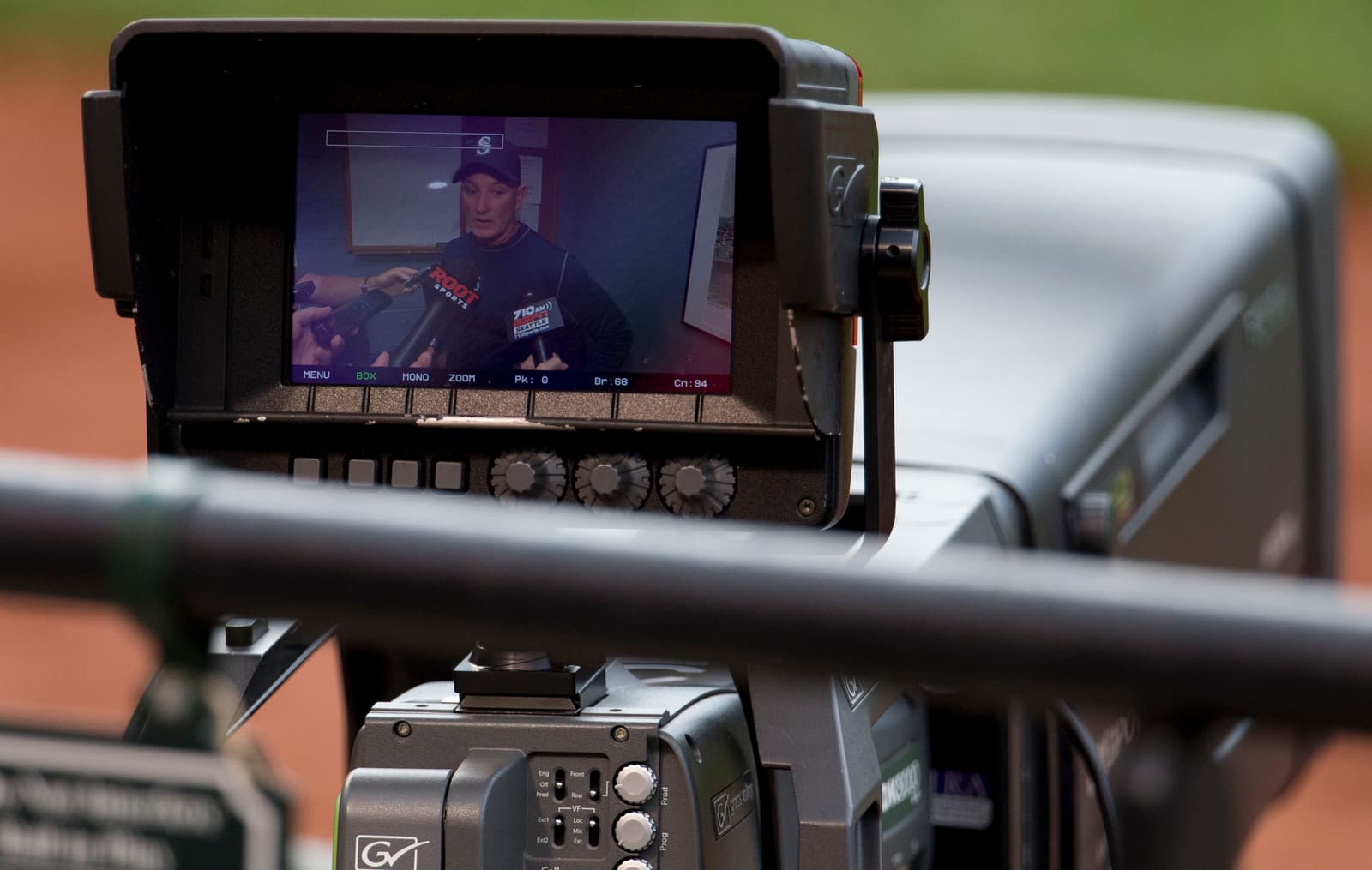
图像语境:封面使用 Keith Allison 在 2013 年拍摄的真实照片,画面是一台正在体育赛事现场使用的摄像机监视器。它不是 OBS 截图、示意图,也不是生成图像。它展示的是 OBS 所抽象出来的实际世界:一条现场信号被取景、检查,并为观众做好准备。[6]
第一层有用抽象不在 stream key 上,而在场景上
早期 OBS 设置视频往往很快从安装进入界面,但真正重要的时刻,是教程开始安排场景和来源的时候。[1] 场景不只是一个素材文件夹。它是一个有名字的制作状态:即将开始、桌面、摄像头全屏、游戏、休息、访谈、收尾。官方概览指南把场景和来源称为 OBS 的“meat”,因为用户正是在这里决定哪些媒体会出现在输出里,以及它们怎样叠放。[3]
这个区分很关键,因为现场工作会惩罚含混。如果网络摄像头、标题卡、提醒用浏览器窗口和屏幕捕获全都挤在同一个未分化的表面上,每一次改动都会给节目带来风险。OBS 先要求用户给状态命名,再把来源附着上去。来源可以是窗口捕获、网络摄像头、采集卡、图像、文本、浏览器窗口,或其他媒体。[2][3] 它们的顺序同样重要,因为来源列表本身也是一个分层模型:上方项目会遮住下方内容。[3]
从工程角度看,OBS 把合成过程摆到了明处。一个“desktop”场景可以包含显示器捕获、裁切过的网络摄像头和 lower-third 字幕条。一个“break”场景可以复用同一段音乐或品牌元素,同时移除桌面。一个“presentation”场景可以调整叠放顺序,让幻灯片保持主位,把摄像头缩成小来源。只要这些状态被分开,转场就从慌乱点击变成配置完成的合成之间的切换。
这也是 OBS 与简单捕获工具的差异所在。屏幕录制器问的是:“我要录下哪个矩形?”OBS 问的是:“当前应该由哪个现场场景占有节目输出?”这个问题要求更高,却也解释了这款应用为何能从单人教程录制扩展到多场景直播节目。
设置是输出契约,不只是偏好项
视频走到设置部分时,表面任务看上去很普通:选择服务、stream key、bitrate、分辨率、帧率、录制路径、编码器和热键。[1] 官方概览指南把这些设置拆为 stream、output、audio、video、hotkeys 和 advanced 几个部分,其中包括 bitrate 选择、录制质量、硬件编码器、基础画布分辨率、缩放输出分辨率,以及常见 FPS 数值。[3] 这些控件很容易被扫过去,但它们定义了内部合成与外部世界之间的契约。
基础画布是安排来源的工作区。输出分辨率才是观众或文件实际收到的内容。[3] 这个区分居于中心位置。创作者可以在 1920 by 1080 上合成,然后因为平台、带宽或 CPU 预算要求,以 1280 by 720 直播。同样,录制可以使用与直播不同的编码器或质量预设。OBS 给这些选择命名,因为它们对应着不同的故障表面:拥挤的画布会破坏版面,错配的输出会破坏交付,过载的编码器会破坏时间。
教程的入门框架之所以有用,正在于它展示了这些选择会多快进入实际运转。“Same as stream”录制很方便,直到团队需要一份更高质量的本地归档。硬件编码很有吸引力,直到质量、驱动支持或平台兼容性改变取舍。更高帧率看起来更流畅,直到它吃掉稳定上传和编码所需的预算。OBS 没有拿走这些约束。它把它们放在同一处,让用户看见一场现场制作受计算、带宽、codec 支持和平台限制共同圈定。[1][2][3]
我从视频和文档得出的推论是,OBS 的设置面板最适合按部署配置来对待。一个场景在预览里看起来正确,生产质量却只有在输出契约承压仍然成立时才算得到证明。这也是概览指南最后催促用户在直播前测试的原因。[3] 预览本身还不是系统。系统包含预览、编码器、网络或文件目标,以及足以扛住真实场次的余量。
音频是“画面没问题”开始不够用的地方
视频教程经常让 OBS 显得很视觉化,因为预览窗格占据了屏幕的主要位置。音频混音器更安静,却是许多真实制作出问题的地方。OBS 宣传自己带有音频混音器,并支持按来源使用 noise gate、noise suppression、gain 和 VST 插件等滤镜。[2] 官方概览指南也显示,OBS 可以选择桌面音频设备、麦克风或辅助设备,再从混音器给音频设备应用滤镜。[3]
这个设计选择很重要。音频不是作为附带内容简单挂在某个场景上。它有自己的路由、监听、静音、滤镜和增益决定。麦克风需要 noise gate,避免键盘敲击打开通道。桌面音频在私人片段中需要静音。音乐需要低于人声。采集卡携带的音频需要延迟、平衡,或从某条录制轨里排除。
Source API 解释了为何这一切更像运行时,而不是固定应用。来源是呈现或修改音频与视频的共同上下文,API 条目暴露了创建、命名、音量、静音、输出标志、渲染和其他来源级操作。[5] 由此可见,初学者在界面中看到的同一个概念单位,也拥有面向开发者的契约。来源不只是面板中的一行。OBS 围绕它渲染帧、暴露属性、路由音频,并允许插件参与其中。
对操作者而言,实际规则很直接:别因为画面正确就信任一场直播。看混音器。把来源命名清楚。测试滤镜。决定哪些设备是全局的,哪些只属于某个场景。OBS 给了足够空间来做出干净的制作;如果把音频当作装饰,而不是一级信号路径,静默错误也会很容易发生。
插件模型能工作,因为核心对象模型足够窄
从教程里带走的最后一点,不太落在某一个点击上,而是落在界面反复回到的同一组名词上。场景。来源。滤镜。转场。输出。官方网站称 OBS 有强大的插件和脚本 API,包括原生插件,以及能同既有来源交互的 Lua 或 Python 脚本。[2] GitHub 仓库则把 OBS Studio 描述为用于高效捕获、合成、编码、录制和直播视频内容的软件,并以 GPL 条款发布。[4]
这两项事实应当放在一起看。OBS 能凭社区插件继续生长,是因为核心模型足够稳定,扩展可以对准它。插件不需要重造整个制作表面。它可以增加一种来源类型、一个滤镜、一个集成、一个 dock,或一条控制路径,同时仍然留在同一套场景、来源、输出词汇之内。[2][4][5] 这就是开源杠杆:核心应用保持广泛可用,专门的直播社区、采集设备、平台和自动化需求又能扩展它,不至于把产品变成一堆互不相干的工具。
这正是入门视频值得用工程眼光观看的主要原因。它演示了用户工作流,而工作流只是更清洁架构在表层的表达。捕获与合成分开。合成与输出分开。音频路由可见,而不是隐含。设置写下交付契约。插件扩展同一个以来源为中心的模型,而不是绕开它。
因此,当用户不再把 OBS Studio 想成一个“go live”按钮时,它的能力最突出。按钮当然重要,但它只是流水线末端的最后一道命令。真正持久的技能,是学会把一场制作建模为有名字的场景、可复用的来源、明确的音频路径、经过测试的输出设置,以及仍然留在应用词汇之内的扩展点。[1][2][3][4][5] 一旦这个模型扣合起来,OBS 就会少一些神秘,多一些有用的要求:它会在观众发现之前,让每一个现场媒体假设先显形。
来源
- Awall Digital,《OBS Studio: Ultimate Beginners Guide (OBS Studio Tutorial for Download, Settings, and Basics)》,YouTube 视频。
- OBS Project,“OBS Studio”——官方项目页,描述实时捕获与混合、场景、来源、音频混音器、Studio Mode、Multiview 和插件 API。
- OBS Project Knowledge Base,“OBS Studio Overview Guide”——关于设置、场景、来源、滤镜、Studio Mode 和测试的官方指南。
- OBS Project,
obsproject/obs-studioGitHub 仓库——OBS Studio 的项目 README、许可证和源代码。 - OBS Studio 文档,“Source API Reference (
obs_source_t)”——关于来源创建、输出标志、渲染、音量、静音和来源级操作的开发者参考。 - Wikimedia Commons,“File:Video camera monitor.jpg”——Keith Allison 拍摄的真实照片,画面是一台正在体育赛事现场使用的摄像机监视器。