设想一次常见的扫描疏漏:整叠纸已经扫过,其中一张方向颠倒,还有一份附件留在桌上。NAPS2 恰好适合处理这段尚未收尾的工作。这款免费开源应用支持 Windows、macOS 和 Linux,可以汇集页面图像、调整顺序,再保存为 PDF 或图像文件。它的吸引力,就在扫描操作结束与文档正式完成之间,留出了一段整理的余地。[1]
这样的整理过程,也出现在机构的日常工作中。康涅狄格大学(UConn)为 Homer Babbidge 图书馆高速扫描仪编写的操作指南,要求使用者打开 NAPS2、选择扫描配置,再在保存前删除、旋转或移动页面。这台设备既用于 Gradescope 考卷扫描,也供校内用户处理一般扫描任务。指南最后还提醒使用者带走纸质原件,并将保存的文件移到本次使用结束后仍能保留的位置。[2]
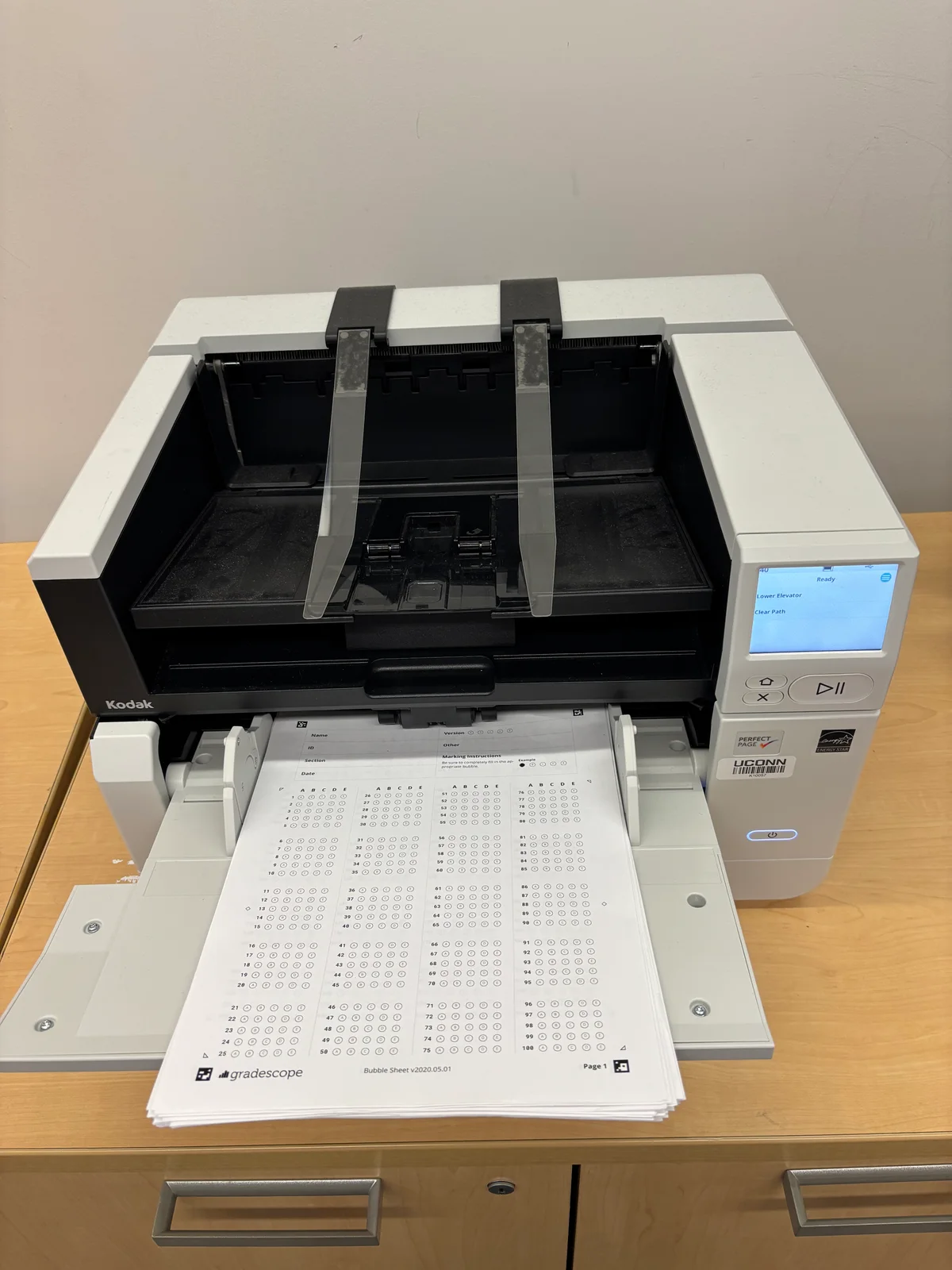
小应用,留出检查的一步
Andrea Ciarrocchi 在其 2025 年发表于 Linux Magazine 的文章公开导言中,着重介绍了 NAPS2 的易用性。[3] 在我看来,它的吸引力还可以说得更具体:从纸张到文件的日常操作中,多了检查这一环。使用者能够把各页放在一起查看,也清楚知道此时仍可修整这份材料。
Windows 入门指南展示了这个过程。首次扫描时,应用会提示创建扫描配置,用来记录设备和设置;再次点击 Scan,就会沿用这份配置追加一次扫描。[4] 回到页面工作区,使用者可以拖动缩略图调整顺序,也可以旋转、裁剪页面,或自动校正倾斜,让页面次序和呈现方式得到修整。[1]
对于前面设想的那份遗漏附件,实际操作就是补扫一次,把它的缩略图移到合适的位置,再通读整理好的文档。进纸器完成第一轮扫描后,整份材料仍可继续补齐、整理。与此同时,整齐排列的缩略图只是检查的起点;还要放大页面,查看边缘和小字。
用扫描配置记住设置
一份扫描配置会保存纸张来源、页面尺寸、分辨率和色彩模式,省去下次重新查找这些设置的步骤。纸张来源可以选平板玻璃台、进纸器,硬件支持时也可选双面进纸器。这些选项对应着不同的实际扫描方式;选择 Duplex(双面)能发挥作用的前提,是设备本身具备双面扫描机构。[5]
在 Windows 上,能否访问扫描仪还取决于所选接口。NAPS2 的指南区分了使用厂商驱动程序的 WIA、TWAIN,以及面向兼容现代网络扫描仪的 eSCL。设备未出现在列表中时,有时需要切换接口或安装驱动程序。[4] 应用把操作集中在同一个工作区,安装完成后,仍要确保它能与具体的扫描仪正常通信。
扫描配置的名称也应当说明用途。如果用于小型办公室,我会给日常进纸器扫描和玻璃台彩色扫描取清楚易认的名字,再分别用有代表性的纸张测试。多人共用一台机器时,这些设置需要有人负责。UConn 的指南给出了一个具体例子:默认配置用于扫描单面 Gradescope 考卷,指南要求在处理这项任务时保留可选设置的原值。[2]
扫描一次,文档还要分组
批量扫描界面明确区分了一个容易混淆的概念:单次扫描指扫描仪运行一次;使用进纸器时,一次运行可以扫描许多页。若选择多次扫描,则可以在两次之间暂停,等待操作者换纸,也可以按固定的间隔继续扫描。[6]
输出另有一组选择:将这一批图像载入工作区供检查、全部合并成一个文件,或保存为多个文件。选择多次扫描时,“One file per scan”(每次扫描一个文件)按扫描仪的运行次数分组;“one file per page”(每页一个文件)则拆分得更细。也可以在同一叠送入进纸器的纸张中加入 Patch-T 分隔页,用它标明文档的分界。[6]
设想有三封信,每封两页。将六张纸一次送入进纸器,只完成了页面采集,每封信在哪里结束,还得由所选的输出规则或明确的分隔标记告诉软件。面对尚不熟悉的一批材料,先把图像载入工作区查看,是合理的起手步骤。等到文档分界清楚、分组方式可以重复使用,自动化才有了明确的工作内容。
自动移除空白页也需要同样的细心。NAPS2 允许调整白色阈值和覆盖率阈值,文档说明了有内容的页面被误跳过时该如何调节。[5] 如果纸张背面有一条很淡的批注,就应先将输出文件与原纸对照,再决定是否沿用这套设置处理整箱材料。
整理完成,再让文档可搜索
光学字符识别(OCR)让保存后的 PDF 可以搜索文字。在 NAPS2 中,使用者先下载所需的语言数据,选定语言,再启用可搜索 PDF 选项。识别通常在保存时执行;也可以设置为扫描后识别,不过随后编辑页面会让这些识别结果失效,需要重新识别。[7]
处理已有 PDF 时,还要了解识别范围:NAPS2 会保留已经含有文字的页面,仅对尚无文字的页面执行 OCR。因此,导入一份识别质量欠佳的 PDF 后,逐页重新识别仍没有保证。应用也未提供将 OCR 结果直接导出为文本文件的功能;其文档建议在阅读器中打开保存好的 PDF,再复制其中的文字。[7]
由此,检查可以分成两步:先阅读文档页面,核对内容是否完整、字迹是否清楚;再搜索几个有辨识度的词,并把复制出来的文字与页面对照。文件能够搜索,只能说明其中有可检索的文字;附件是否扫入、带有浅淡笔迹的背面是否在移除空白页时被保留,仍要逐项核实。
操作熟练可靠,再写进脚本
手动流程可靠之后,就可以用 NAPS2 的命令行接口调用指定名称的扫描配置,或导入已有文件。文档用 -n 0 表示只做转换、跳过新扫描的任务,用 --ocrlang 选择识别语言。[8] 将已经固定下来的日常操作写进脚本时,这些参数很实用。
对于个人或小团队,我会先准备一小叠有些棘手的材料:页面朝向各异,夹着一张双面纸,还有一份后来补入的附件。保存后用另一个阅读器检查文件,并确认它已进入预定文件夹。规模更大的作业,还需要专人负责配置、异常处理和存储。NAPS2 给页面整理留出了一个实用的工作区,文档何时算完整,仍由操作者判断。
资料来源
- NAPS2 官方项目主页——支持的平台、页面编辑与输出格式;查阅于 2026 年 11 月 3 日。
- UConn 信息技术服务部门,《Using the ITS High-Speed Scanner》(使用 ITS 高速扫描仪)——Homer Babbidge 图书馆操作流程、扫描配置说明及进纸器内文档的照片。
- Andrea Ciarrocchi,《Don't Sleep on NAPS2》,Linux Magazine,2025 年第 296 期——公开导言摘录,介绍项目对易用性的重视。
- NAPS2,《Windows Scanning》(Windows 扫描)——首次设置扫描配置、多次扫描,以及 WIA、TWAIN 和 eSCL 设备访问方式。
- NAPS2,《Profile Settings》(扫描配置设置)——纸张来源、图像设置,以及排除空白页所用的阈值。
- NAPS2,《Batch Scanning》(批量扫描)——扫描仪运行次数、输出分组与 Patch-T 分隔页。
- NAPS2,《OCR》——语言设置、识别时机、导入 PDF 的处理方式,以及文本导出的限制。
- NAPS2,《Command Line Usage》(命令行用法)——按名称调用扫描配置、仅导入文件的转换任务,以及 OCR 语言选项。