一幅图能精确标出叶片的边缘,针该怎样走到那里,则需要另一层说明。Ink/Stitch 补上了这一层。它是开源矢量编辑器 Inkscape 的扩展,能将图稿转成机器刺绣设计,配有针迹选择、文字刺绣和走线规划工具。项目于 2026 年 7 月 31 日发布了 3.3.0 版。[1] 跟随一幅图从软件走到布面,就更容易理解它的吸引力:每一个好看的形状,最终都要安排好刺绣的先后次序。
项目的起点很具体,也颇有趣味。程序员 lexelby 收到一台刺绣机作为圣诞礼物,希望在 Linux 上为它设计图案。以已有的 Inkscape 刺绣扩展为基础,lexelby 逐渐开发出功能更丰富的工具,并明确提出一个目标:让负担不起数百乃至数千美元软件费用的人,也能接触刺绣制版,也就是将图形转成针迹的设计工作。[2] Inkscape 已有成熟的绘图环境,Ink/Stitch 则让这个环境开始处理针线的问题。
给形状分配针法
设想要设计一枚小小的叶片徽章。宽阔的叶面、狭窄的边缘、分叉的叶脉,在屏幕上看起来都是普通的绿色几何图形,到了刺绣中,各自适合的针法便有了区别。
填充针迹覆盖一个区域;行针沿路径前进,适合叶脉或纤细的轮廓;缎面针柱(satin column)让线在狭长图形的两侧来回跨越,绣出文字和边框上常见的平滑表面。线的铺排方式不同,质感与厚度也随之变化。设计者可以借助 Ink/Stitch 的针迹库选择和调整这些针法。[3]
手工绘制缎面针法的边框时,几何关系会变得格外具体。两条路径作为边轨(rails),它们之间的距离决定针柱的宽度;横跨两轨的附加路径称为横档(rungs),用来引导针迹怎样穿行其间。Ink/Stitch 也有转换工具,边轨可以手工逐条绘制,也可以借助工具生成。这里值得掌握的是:SVG 能描述刺绣的组织方式,细到边框怎样转过一个拐角。[4]
选中对象,打开 Extensions > Ink/Stitch > Params,即可设置它的刺绣方式。具体选项随针迹类型而变,包括针迹长度、密度、方向、底针和补偿。应用设置后,这些参数会存入 SVG。[5] 工作文件现在同时保存了图稿和制作它时的各项决定。
图形也有时间顺序
Inkscape 中,对象的堆叠次序决定哪些图形显示在上方。到了 Ink/Stitch,这个次序还决定落针顺序:处理从堆叠的底部开始,逐步向上。调整对象次序,也就调整了机器的刺绣序列。在彼此分离的对象之间移动时,有时会产生跳针;对象颜色一旦变化,就会生成换线指令。[5]
回到那枚叶片徽章,安排顺序也是设计的一部分。叶面、叶脉和边框之间,谁先谁后、怎样叠合,都要事先想好。把同色对象放在一起看上去更有效率,整个序列仍要绣出预定的覆盖关系。一份刺绣文件,要在时间中逐步完成。
模拟器让这个时间过程变得可见。在 Extensions > Ink/Stitch > Visualize and Export > Simulator 中,可以逐针查看,检查跳针、剪线、停机和换色。看完整个设计的运行过程,能发现静态预览中容易忽略的空走线段。另有针迹计划预览(Stitch Plan Preview)功能,可以把生成的针迹放到 Inkscape 画布上。[6]
这套调试过程很容易上手:修改对象或参数,重新生成针迹计划,再查看机针接到了怎样的指令。
留下仍可编辑的制作指令
顺序安排妥当后,使用 File > Save a copy,导出机器能读取的格式,同时保留 SVG。Ink/Stitch 的导入与导出文档明确建议留下 SVG,以便日后修改。[7]
保留它,除了方便备份,还有编辑方式上的原因。打开已有的刺绣文件时,软件会以手动针迹模式(Manual Stitch Mode)导入,允许逐个调整落针点。[7] 这种编辑处理的是单个针迹,源文件中的图形及针迹生成参数则属于另一层内容。导入机器文件后,原来带参数的矢量图仍需从 SVG 源文件中取得。
对叶片徽章来说,应将记录填充与边框设置的 SVG 和导出的机器文件一同保存。日后修订,就能从当初的设计决定继续。将 SVG 视为主文件,其实际价值正在这里:想法有了变化,手边仍有一份适合修改的底稿。
下一轮修正来自布料
模拟结果令人信服,有助于检查设计;真正绣到材料上,又会遇到另一组变量。Ink/Stitch 的补偿教程解释了两种形变:线把布料向内拉拢,密集针迹则把布料向外推挤。因此,相邻色块即使在图上边缘相接,绣出后有时仍会出现缝隙。[8]
修正幅度取决于布料、衬料、针迹类型、密度、底针、绷框方式以及其他刺绣条件。成功案例截图中的补偿数值是否适用,仍要根据实际刺绣条件判断。教程建议按最终使用时的条件试绣,观察结果后再细调图形。[8]
第一个项目适合从一幅小图案起步,用与成品相同的布料和衬料做一块试样。官方工作流程特别提醒读者留意形变与针迹过密的区域,再回到设计中修改。[5] 独立制作者和小型工作室都可以直接沿用这个过程。承接重复订单的店铺还需要记录试绣时的材料与机器设置;可编辑的 SVG 能保存设计,各件衣物的实际表现还要结合这些记录判断。
到这里,软件也需要制作者的工艺经验。参数让修正有了着手处,绣出的试样则给出依据,告诉人们该改哪里。
开源编辑器走上刺绣工作台
Sirko Kemter 在 2021 年为 Fedora Magazine 撰写的介绍中,将 Ink/Stitch 放在创客使用 Inkscape 的更广泛实践里,串起了矢量绘图与实体制作。[9] 顺着这个联系,仍能理解项目的吸引力:已经熟悉路径绘制的人,可以把这份技能带到另一种材料上,再学习针线工作所要求的种种取舍。
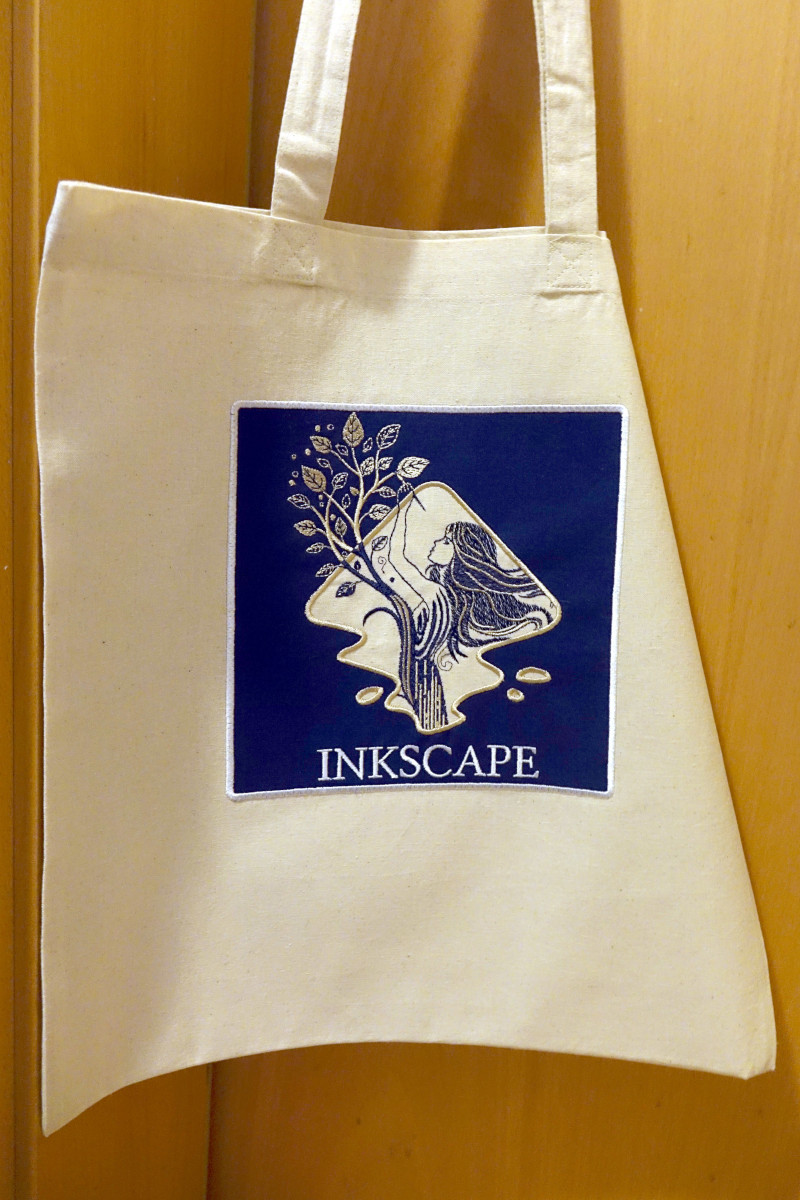
Inkscape 启动画面主题手提包的官方教程,展示了这些取舍可以具体到什么程度。教程附有刺绣 SVG,并逐步说明如何裁剪贴布绣用的布料、绣定位线、固定布料,再依次绣出各个颜色。它还特别提醒,设计中有细小的缎面针柱,因此随教程附带的版本不适合弹性材料。[10]
成品包是令人满足的终点。真正能留待下次使用的,是通向这件成品、仍可编辑的那份设计:图形、针迹设置、刺绣顺序,以及在机器旁试出来的修正。
资料来源
- Ink/Stitch 项目主页——项目功能范围,以及 2026 年 7 月 31 日发布的 3.3.0 版。
- lexelby,Ink/Stitch 仓库 README 中的“背景与理念”——项目起源及降低使用门槛的目标。
- Ink/Stitch,“针迹库”——各类针迹、组成方式与视觉特征。
- Ink/Stitch,“缎面针柱”——边轨、横档、手工绘制与转换工具。
- Ink/Stitch,“工作流程”——SVG 参数、对象次序、机器指令与试绣。
- Ink/Stitch,“可视化”——模拟器操作与针迹计划检查。
- Ink/Stitch,“文件导入与导出”——机器文件导出、SVG 留存,以及导入时的手动针迹模式。
- Ink/Stitch,“推拉补偿”——布料形变、相关变量,以及在相同条件下试绣。
- Sirko Kemter,“用 Inkscape 制作更多东西——Ink/Stitch”,Fedora Magazine,2021 年 9 月 10 日——关于矢量图形与创客实践的独立介绍。
- Ink/Stitch,“绣制 Inkscape 1.4 启动画面标志”——成品包照片、原始设计者 Inkonic 的署名、贴布绣步骤及材料限制。