一个细胞的平均亮度测量值,会受到圈选轮廓的影响。这个小问题恰好适合用来认识 ImageJ:这是一个开源科学图像分析项目,它的工具让测量背后的选择可以逐项查看。起步时,先选定一个区域,再保存选区,并记录重复这项工作所需的命令。[1][4][6]
对于初学者,Fiji 将 ImageJ2、最初的 ImageJ 和一组插件打包成可下载的应用程序,除了图形界面,还配有更新器和脚本工具。[1] 它的吸引力在于,第一次手动尝试就能很方便地留下可供同事检查的记录。本文沿着这一环境中的经典 ImageJ 命令展开,所用文档核查于 2026 年 10 月 17 日。
易于上手的工作台,积累多年的经验
1987 年,Wayne Rasband 开始开发 NIH Image,希望为 Macintosh 电脑设计一套更小巧、更易用的成像系统。1997 年,他开始用 Java 重新编写这套系统,ImageJ 由此诞生。项目的历史介绍着重讲述了用户多年来促成的改进,其中包括贡献代码、编写文档和修复缺陷。[2]
这段历史也解释了初次使用时的感受:想对一张图像提出一个小问题,可以直接着手分析,省去从头开发分析应用的准备。Fiji 汇集了许多随手可用的工具,而在 ImageJ 中,画一个轮廓、打开 Results(结果)表,就能开始。[1][4] 我建议把第一次练习的范围收得很小:选一张自己熟悉内容的研究图像,问清一次测量究竟包含了哪些部分。
把选区和结果一起保存
感兴趣区域(region of interest,简称 ROI)指定了图像中要考察的部分。ROI Manager(ROI 管理器)可以存放多个选区,重新调出选区,也能将一组选区保存为 ZIP 文件。在 Analyze → Set Measurements 中,可以选择面积、平均灰度值等测量项;点击 Measure,数值就会写入 Results 表。[4]
试着圈出一个孤立的目标,测量一次,再把轮廓向外扩一些,将部分背景也纳入其中。两次结果的差别,会让选区的作用变得直观。保存 ROI,就保留了这条轮廓,日后可以回头检查。给它取一个清楚的名称,让其他读者能够找到对应的目标和源图像。
还要查看 Limit to Threshold(仅限阈值范围)。启用后,测量只涵盖所选强度范围内的像素。同一个轮廓之内,整个区域的平均值与其中较亮像素的平均值,回答的是两个不同的问题。[4]
测量实际尺寸时,还要检查空间标定。ImageJ 的标定文档指出,某些导出操作会丢失空间尺度信息。在相同显微镜和相机设置下拍摄的载物台测微尺图像,可用作标定参照;Image → Properties 中可以查看已保存的标定信息。[9] 举一个像素为正方形的示例:若尺度为每像素 0.5 微米,每个像素对应的面积就是 0.25 平方微米。长度尺度的误差会按平方关系传递到面积测量中。记录单位,也是记录结果的一部分。
显示变亮,数据可以保持原样
Brightness/Contrast(亮度/对比度)窗口中有一项值得分清的区别。对于灰度图像,调整控件通常改变的是已存储数值在屏幕上的显示方式。8 位图像使用查找表完成这一调整;16 位和 32 位图像则调整显示映射。底层像素值保持原样。RGB 图像的调整方式有所不同,而将变换应用到图像上,有时会改变数据。[3]
对于灰度研究图像,可以把微弱的细节调到更容易观察的状态,同时保持待测的强度值。请完整保留原始采集图像,在副本上试验各种变换。
一个实用的练习是:只调整灰度显示范围,在调整前后测量同一个 ROI,再检查哪些操作确实会修改像素。图像看起来变了,测量值却保持原样,亲自看过这种差别,就更容易记住显示与数据之间的区别。[3][4]
看清计数工具识别出了什么
Analyze Particles(分析粒子)将工作从一个选区扩展到多个目标。ImageJ 的粒子分析指南介绍了这一过程:先选定阈值,将前景与背景分开,再测量分割得到的目标。大小筛选、排除边缘目标,以及显示目标轮廓的输出,都让筛选标准清楚可查。[5]
这些轮廓值得仔细看。两个相互接触的细胞有时会被识别为一个连通目标,一块碎屑也会被算作另一个。因此,计数回答的是分割过程产生了多少个目标;这些目标是否对应研究者想要观察的细胞,还要逐一检查。项目自己的指南也将相互接触的粒子列为自动计数的难点。[5]
第一次试验,宜选一个便于检查的视野,同时包含容易辨认和较难处理的例子。在批量处理整个目录之前,先把检测出的轮廓与原图对照。这是我根据工具设计得出的实践建议:一个视野里能复查的错误,比数百个视野中一个来由不明的总数更有用。
让录制器呈现操作过程
在执行一小段操作之前,先打开 Plugins → Macros → Record。录制器会将它支持的操作转为指令,并可在编辑器中打开。那些已经会用菜单完成的工作,也就成了学习命令语言的起点。[6]
文档也说明了录制为何只是开头:捕获的命令有时包含当前图像的文件名,换个环境运行时,需要检查是否要修改这处引用。在将录制结果用于更多图像之前,先检查指令中有哪些假定只适用于当前图像。[6]
下一步,重新打开一份未经修改的输入图像,重复这套操作。随后,再试一张名称不同的图像,以及一个目标密集或对比度较弱的困难样本。顺利运行,证明指令能够执行;对照选区和测量结果,才能确认它们是否仍在完成预期的分析。
给下一位读者留下足够的复现资料
研究报告中的记录问题有数据可查。2023 年,Hawley Helmbrecht 及其同事对中枢神经系统细胞的免疫荧光成像研究作了一项系统综述。他们识别出近 9,000 篇论文,其中只有 856 篇明确包含图像处理信息;在这部分论文中,阈值设置和分割的细节也存在缺漏。[7] 这些数据描述的是该综述所纳入的文献样本,其适用范围限于这一样本,不能据此估计当下整个显微成像领域的情况。
对于独立研究者或小型实验室,我建议先完整记录一套操作流程,并明确由谁负责复核输出。将原始图像、保存的 ROI、测量设置、宏、Results 表,以及软件和插件版本一并保留。规模更大的共享工作流程,还需要保存有代表性的输入样本,以便在软件变更后重新核查。如果目标轮廓仍然模糊难定,应在扩大处理规模之前寻求成像专业人员的帮助。
ImageJ 让这样细致的起步变得容易。它长久的吸引力在于:沿着一个数值回到图像,重新调出轮廓,再问一遍,当初为什么选中了这些像素。
来源
- ImageJ,“Fiji”——发行版所含组件、开源许可、更新器和脚本工具;核查于 2026 年 10 月 17 日。
- ImageJ,“Wayne Rasband”——NIH 成像工作的传承,以及 NIH Image 和 ImageJ 的起源。
- ImageJ 用户指南,“Image Menu”,第 28.2.1 节——灰度显示映射、RGB 调整,以及应用亮度/对比度变更。
- ImageJ 用户指南,“Analyze Menu”,第 30.1、30.7 和 30.14.5 节——测量、阈值限制、ROI Manager 和选区保存。
- ImageJ,“Particle Analysis”——阈值设置、相互接触的目标、大小筛选、排除边缘目标,以及检测轮廓的检查。
- ImageJ,“Introduction into Macro Programming”中的“The macro recorder”——录制命令及替换特定图像名称。
- Hawley Helmbrecht 等,“免疫荧光细胞图像处理的普及情况与实践:系统综述”,Frontiers in Cellular Neuroscience,2023 年 7 月 20 日——对图像处理记录情况的独立综述。
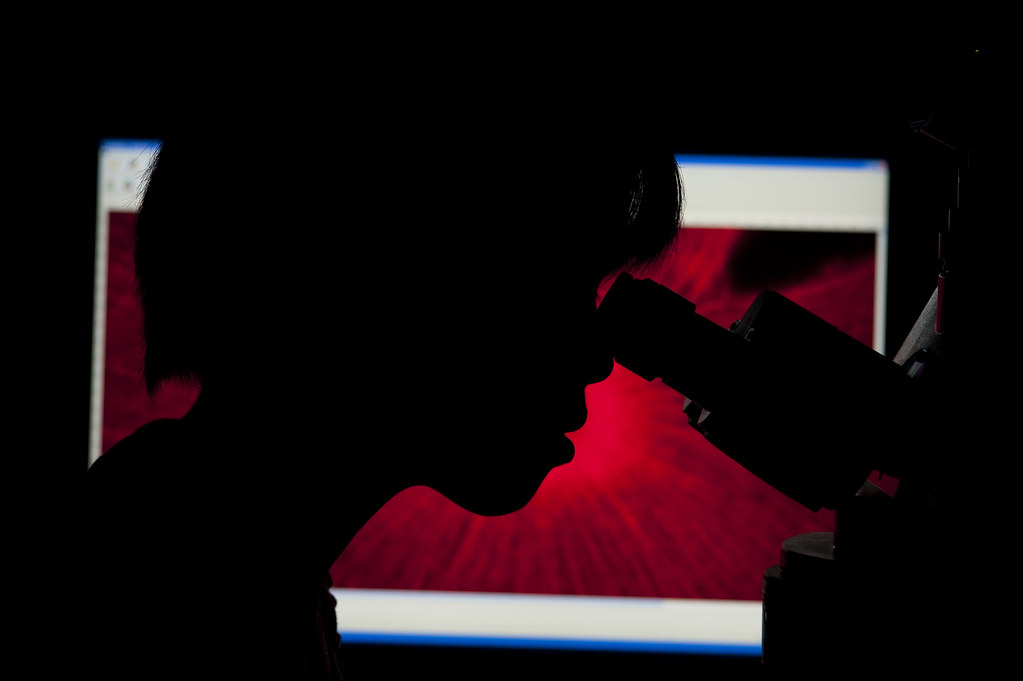
- NIH Image Gallery,“Researcher looking through a microscope”——Rhoda Baer 摄于国家眼科研究所的照片,拍摄日期为 2012 年 2 月 14 日;CC BY-NC 2.0。
- ImageJ,“Annotating Images”中的“Spatial calibration”——实际尺度、元数据丢失及载物台测微尺标定。