两张照片里的远山能够对齐,山前的栅栏却接不上。Hugin 让你有地方查清这种错位。这款免费开源的全景拼接软件把相互重叠的照片合在一起,也把拼接中的选择摆在眼前:哪些特征互相对应,照片如何对齐,接缝两侧的哪些部分会被保留。[1][3][5]
自动拼接很快给出了全景,栏杆却断了,行人多出一个重影,或者成片还有让你想回头调整的地方,此时就值得认识一下 Hugin。你可以先用助手完成初步拼接,再处理项目里有问题的部分。2026 年 10 月 14 日核查时,项目主页列出的版本为 Hugin 2025.0.1,发布于 2025 年 12 月 13 日。[1] 它的实用之处,就在于为再试一次留出了余地。
先从眼前的一小段景色开始
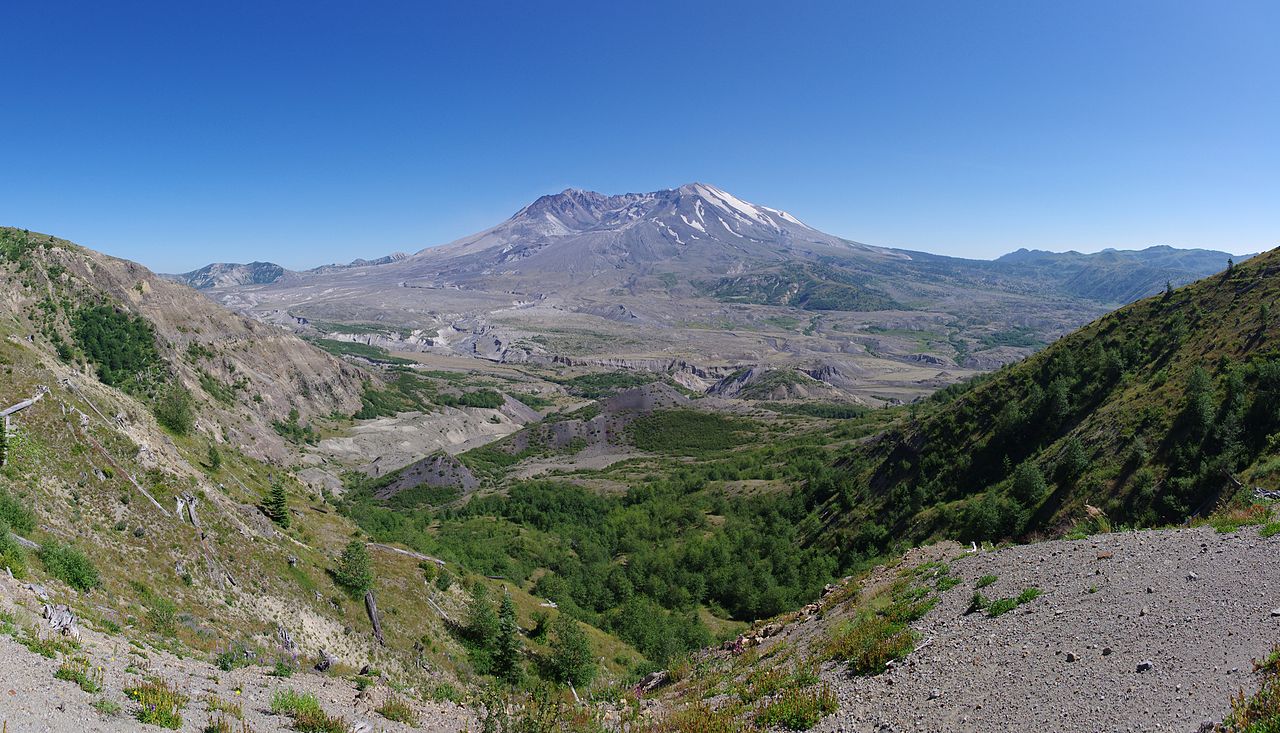
上方 Eviatar Bach 拍摄的圣海伦斯火山,确实是一幅用 Hugin 制作的全景照片。[10] 辽阔的风景很适合入镜,第一次尝试也可以只选取地平线上的一小段。拍摄几张互相重叠的照片,以远处静止的景物为主,需要梳理的错位就会少一些。
助手(Assistant)列出三个步骤:加载图像(Load images)、对齐(Align)和创建全景(Create panorama)。它根据相机的 EXIF 信息估算视场角;如果缺少这些信息,就需要手动填写视场角,或填写计算视场角所需的焦距信息。“对齐”会执行特征匹配和优化,其中包括曝光与白平衡调整,随后显示预览。[2]
到这里,可以停下来看看预览:屋顶的同一条边缘在接缝处是否连贯,一个人是否多出了一侧肩膀。若还要修改,其他调整工具也都可以继续使用。[2]
这种接着已有结果往下修改的做法,由来已久。Nathan Willis 在 2008 年对 Hugin 0.7 的独立评测中,特别提到用户可以继续调整助手生成的结果,保留已经完成的拼接工作。[8] 在我看来,这仍是 Hugin 最容易让人上手的一点:自动化带你进入操作,也留出机会,让你理解照片是怎样拼在一起的。
告诉 Hugin,哪些细节仍在原处
控制点(control point)指两张照片中同一处细节的对应关系,比如分别在两张照片里选中同一个窗角。Hugin 根据这些成对的点估算图像朝向和镜头参数。“控制点”(Control Points)选项卡会并排显示照片,供你添加、检查和微调匹配点。[3]
这里要分清同一处特征与相似的特征。一排窗户长得一模一样,若在另一张照片里选中了旁边那扇窗,交给优化器的就是一个位置精确、对应关系却错了的点。先找出有辨识度的细节,再放大到便于观察的程度,核对另一张照片里的对应位置。
点的分布也有讲究。手册要求控制点充分分散,并说明估算镜头畸变需要更多匹配依据,以及足够大的重叠区域。[3] 即使一个小角落里的匹配都很可信,照片其余部分仍缺少约束。初学时,比起把匹配点的数量当作分数,仔细检查几对匹配点更有助于理解拼接。
再回到那道栅栏。如果相机在两次曝光之间横向移动,近处物体相对于远山的位置就会变化。这就是视差(parallax)。以镜头的入瞳为中心旋转,可以避免这种相对位移;换一个旋转中心,就有引入视差的风险。[4]
后期修补也受这一条件限制:如果两张照片中前景与背景的相对关系确实不同,强行对齐就会遇到困难。再多准确的匹配点,也补不出被遮住的背景细节。因此,在花上一整晚添加控制点之前,应当先辨清问题来自对应点选错,还是来自拍摄。远处的风景比狭小室内更容易处理,后者的家具常常离镜头很近。[4]
决定接缝处留下哪个瞬间
照片对齐得很好,移动中的主体仍会带来差异。设想一个行人在相邻两张照片之间换了位置,接缝穿过这片重叠区域时,有时只会保留行人的一部分。
Hugin 的“蒙版”(Masks)选项卡允许你在输入照片上画出包含或排除区域。这些区域用来引导图像融合,与普通剪贴操作中的选区有别。通常粗略圈出范围就足够,头发一类细节可以省去逐根描画的工夫。[5]
排除一个区域,还得有别的照片来填补。如果另一张照片拍到了空荡的小路,融合程序就有可用的替代画面。如果所有输入照片都缺少所需的背景,蒙版也无法补出这些内容。手册明确提醒:某处只有一张照片覆盖时,排除那里的画面会留下黑色空缺。[5]
由此再看成片,会更容易理解拼接的取舍:多次曝光汇成一幅景象,摄影者仍要判断接缝是否自然可信。
把照片背后的项目也保存下来
照片对齐之后,还要决定怎样把宽广的视野放进一张平面图像。Hugin 有多种输出投影可选:直线投影(rectilinear)适合较窄的视野,效果接近普通相机照片;圆柱投影(cylindrical)适合宽幅全景;等距柱状投影(equirectangular)则能表示完整的球面。“拼接器”(Stitcher)中的控件还可设置输出尺寸和裁切范围。[6]
确定裁切之前,先试试两种投影。这既是几何处理,也是画面取舍:最终留下的,应该是你希望别人看到的景象。
把 .pto 项目文件与原始照片一起保存。Hugin 用纯文本项目格式记录拼接任务。它的工具还可以脱离图形界面运行:pto_gen 创建项目,cpfind 查找对应点,hugin_executor 运行助手或拼接已有项目。[7] 对熟悉技术操作的摄影者而言,先理解一个小项目,就有了进一步重复处理的基础。
个人用户或小型工作室可以先选一个规模适中的项目,放到实际要承担工作的电脑上试做,这是我建议的起点。还要核对软件包的版本:Hugin 将源码发行版与社区为特定平台贡献的二进制包分别列出,并指引 Linux 用户使用所用发行版的软件包管理器。[9] 源码新版已经发布,各平台安装包是否同步更新,仍须分别核查。
把输入照片、项目文件和软件版本记录放在一起,再重新打开项目,确认这套文件可以用作日后的工作存档。交付一张 JPEG,足以让人欣赏风景;要回到接缝处继续修改,还得保留当初的照片和拼接选择。
资料来源
- Hugin 官方项目主页——全景拼接与 2025.0.1 版本发布公告;核查于 2026 年 10 月 14 日。
- Hugin 手册,“Hugin Assistant tab”——加载图像、视场角、对齐、预览与输出。
- Hugin 手册,“Hugin Control Points tab”——特征匹配、控制点分布、镜头参数与手动微调。
- 收录于 Hugin 手册的 PanoTools 文档“Parallax”——视点位移、前景与背景的相对移动,以及缺失的细节。
- Hugin 手册,“Hugin Mask tab”——包含与排除蒙版、融合方式,以及其他照片覆盖相应区域的必要性。
- Hugin 手册,“Hugin Stitcher tab”——输出投影、视场角、画布尺寸与裁切。
- Hugin 手册,“Panorama scripting in a nutshell”——纯文本项目文件、命令行工具,以及为日后拼接保留输入照片。
- Nathan Willis,“Hugin panoramic photo editor extends its reach”,Linux.com,2008 年 10 月 30 日——对 Hugin 0.7 及其可继续编辑的助手工作流程所作的独立评测。
- Hugin,“Download”——源码发行版、社区贡献的二进制包与各平台软件包说明;核查于 2026 年 10 月 14 日。
- Eviatar Bach,“Panorama of Mount St. Helens”,2013 年 7 月 21 日,Wikimedia Commons——原始照片注明由 Hugin 制作;CC BY-SA 3.0。