想象一颗球正沿着 Arduboy 屏幕右侧落下。拇指已经按着向右键,球拍赶得上吗?这台开源掌机只有信用卡大小,在游戏程序里改一个数,追上球的机会就大一些。等到下一次发球,有趣的地方就显出来了:球拍快了,一下子滑过了你想停的位置。现在就可以在 Arduboy 的浏览器模拟器里试试这两个版本,再把喜欢的那个装进掌机。[1][2]
2015 年,Kevin Bates 在 Kickstarter 上为 Arduboy 众筹时,介绍过它的一种用法:把简历装进去,递给别人,就是一张电子名片。他还提到,玩家可以自己动手改下载的游戏。十年后,翻开编程指南,会在一个意想不到的地方看见后一个承诺如何兑现。社区后来开发了 Arduboy2,Arduboy 项目采用了这个库,游戏作者可以用它读取按键状态、控制屏幕显示。玩家想改操控手感,也可以从游戏里熟悉的东西入手,比如球拍每次移动多远。[2][3][4]
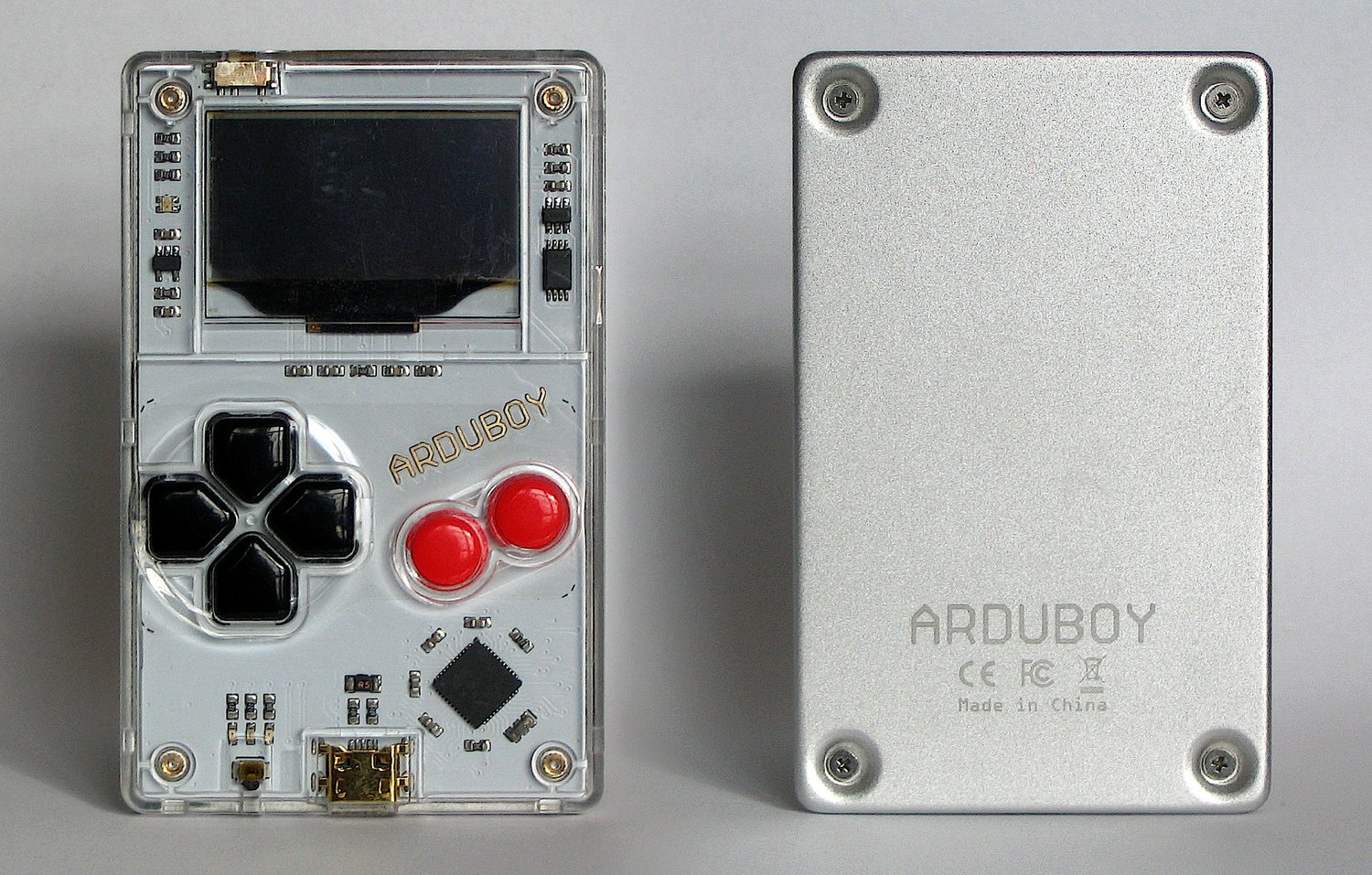
一根拇指,两个实验
设一支 12 像素宽的球拍沿屏幕底部移动,屏幕宽 128 像素。用整数记录球拍的横坐标,每帧检查一次向右键。按键按着,横坐标就加 1。把球拍左端的横坐标限制在 0 到 116 之间,整支球拍就始终留在屏幕内。帧率稳定在每秒 30 帧时,从屏幕一边移到另一边要花将近 4 秒。读取按键和掌握每帧的时机由库负责,这一趟要走多久,则由游戏作者决定。[3]
现在把每次移动的距离改为 3 像素。玩家从左边出发,约 1 又 1/3 秒就能追着球跑过几乎整个场地。再试试接一颗贴着球拍右端外侧落下的球。哪怕只有一帧读到了按键,球拍也会移出 3 像素。只改一个数,玩家能追出多远、拇指轻点一下最少要挪几格,都跟着变了。
要让球拍的速度比原来快一倍,还有一种办法:每帧仍走 1 像素,把库的帧率设为每秒 60 帧。这回整个球场都跟着变了。如果球也是每帧走 1 像素,它下落的速度同样会加倍,球拍追球时便占不到速度上的便宜。想试出单给球拍提速会不会让游戏更好玩,就要保持帧率和球每帧移动的距离不变。在 Arduboy2 中,这层区别可以从两个函数看出来:用 setFrameRate() 设定帧率,由 nextFrame() 告诉程序何时该处理下一帧。[3]
球拍原来的影像去了哪里?
在内存里改了球拍坐标,屏幕上还留着上一幅画面。在一个简单的 Arduboy2 程序里,每帧先调用 clear() 清空屏幕缓冲区,再按新坐标把球和球拍画进缓冲区,最后调用 display() 把整幅画面送到 OLED 屏幕。屏幕宽 128 像素、高 64 像素,每个像素占 1 比特。整片球场,连同比分,刚好装进 1,024 字节的画面内存。[3]
保留默认的 display() 调用,省去清空缓冲区这一步,球拍走过的地方就会留下一条亮带。从这条亮带还能看出一点门道。游戏里仍然只有一支球拍,只有一个横坐标。只要程序按球拍当前的坐标检测碰撞,球就可以径直穿过那条亮带。屏幕之所以记得球拍走过哪里,只是因为缓冲区里对应的比特还保留着原来的值。[3]
在浏览器开发环境里,编辑器旁边就是正在运行的游戏。拿起 Arduboy 真机,还能试出单靠模拟器体会不到的一点:两只拇指搭在掌机的按键上,球拍加快以后,接球感觉更容易了吗?算一算球拍横穿屏幕要花多久,就知道来不来得及接球。等到几次发球都没接到,你也就知道这处改动值不值得留下。[1][5]
参考资料
- Arduboy:浏览器开发环境、模拟器与硬件概览
- Arduboy:掌机编程快速入门指南
- Arduboy2 类参考文档:按键输入、帧时序与屏幕缓冲区
- Molly Brown,《这台迷你游戏机既能玩游戏,也能写代码》,GeekWire,2015 年 5 月
- Drummyfish,Arduboy 掌机正反面照片,维基共享资源,CC0