设想一次排练在一场戏的中途停下。导演希望门口再亮一些,后墙的光再冷一些,灯光转换再慢一些。Q Light Controller Plus,通常简称 QLC+,让小型剧组能够留住这些决定:录入灯具信息,保存灯光设置,再把这些灯光效果放到操作员随手可以调用的位置。这款开源灯光控制软件可在 Linux、Windows 和 macOS 上运行,支持 DMX、Art-Net 和 sACN。[1]
眼下关注这个项目,也有版本更新的缘由。截至 2026 年 11 月 8 日查阅时,下载页面已列出 11 月 5 日发布的 QLC+ 5.3.1,同时提供较早的 4.14.4 系列版本。[2] 本文依据第 5 版文档展开。查阅教程时,版本差异值得留意:这个项目多年积累了不少教学资料,标签页上即使写着熟悉的名称,界面是否相同仍要核对。
首先要理解的是 fixture(灯具),也就是 QLC+ 在软件中对一台照明设备的表示。第 5 版的 Fixture Browser(灯具浏览器)允许操作员先选择厂商和型号,再指定名称、工作模式、DMX 域(Universe)及起始地址。一个 DMX 域包含 512 个通道的地址空间。选定的模式决定这台灯具有哪些控制项,以及它要占用多少个通道。[3]
以两盏灯为例,假设所选模式下每盏灯各占四个通道。将一盏的起始地址设为 1,另一盏设为 5,两者便各有一段独立的地址。屏幕上标注的信息必须与实体灯具的设置一致。不同模式下,同一通道可以对应不同的控制内容,因此图标排列得再整齐,设备本身仍要逐一核对。QLC+ 的灯具浏览器会列出各模式的通道清单,并标记重叠的地址,让操作员在编排演出前就能看清软件与灯具之间的对应关系。[3]
信号还需要从电脑送到灯具。QLC+ 的 Inputs/Outputs(输入/输出)工作区将软件内部的 DMX 域连接到输出插件及其设备或网络线路。USB 转 DMX 接口或合适的网络连接负责把电脑接到整套灯光设备上。接入的 MIDI 控制器则承担另一部分工作:推杆向软件发出操作指令,输出连接再将灯光数据传往灯具。[7]
连接正常工作后,Scene(场景)就成了编排灯光时便于保存和调用的单元。它记录所含灯具的通道数值,也可包含灯具组和预设调色板(Palette)。Scene Editor(场景编辑器)还能为这套灯光效果设置淡入和淡出时间。[4] 在前面设想的排练中,可以用一个场景保存门口的灯光,另一个保存室内偏冷的光色。团队调整某个亮度时,可以依据保存的设置继续修改,省去逐一记忆上次尝试中所有推杆位置的负担。
灯光转换的时机与速度,也值得专门排练。即使最终通道数值相同,灯光缓缓到位与骤然切换,给人的感受也能有很大差别。保存效果并设定渐变时间后,演员走戏时,操作员便有了一套可以反复试演的灯光变化。[4] 这样就能比较:调整后的转换是否更贴合出场动作,团队明天又能否把它重现出来?
QLC+ 的 Cue List(提示列表)处理的是剧场时间中的另一个环节。它关联一个 Chaser(追逐序列),将其中每一步视为一个灯光提示,由操作员逐个推进。控制项包括 Next(下一步),也就是熟悉的 GO;还可选配侧边推杆,手动控制当前提示与下一条提示之间的交叉渐变。文档列出的选项还区分了 Chaser 停止时的两种操作:移动选中项,以及启动播放。[5]
这种区分与现场操作密切相关。演员有时会等观众的笑声落下,再说出触发灯光变化的那句台词。提示列表保留灯光的先后顺序,也给操作员留下选择切换时刻的余地。在本文的例子里,门口的灯光可以在演员出场前准备就绪,待时机到来再亮起。排练既要熟悉正常顺序下的操作,也要确认各个播放控件在停止状态下分别会做什么。[5]
这些控件放在 Virtual Console(虚拟控制台)中,操作员用按钮、滑块、提示列表等组件自行布置控制界面。第 5 版将界面编辑与实际操作分开,支持多个页面,也允许用键盘快捷键或外接控制器驱动组件。[6] 小型演出可以先放上一张标注清楚的提示列表,再加几个必要的控件。随后按演出的实际操作来安排界面:哪些内容要同时看见,哪些操作需要实体按钮,哪些可以收起来,给常用控件留出位置。
从这样一套小型配置出发,比罗列各种效果更容易看清 QLC+ 的吸引力。在 2025 年 4 月为 AMAZONA.de 撰写的一篇独立实操教程中,作者以六台 Stairville LED Flood Panel 150 灯具为例,选用三通道模式,逐步编排功能并设置虚拟控制台。[8] 教程采用的是较早版本的界面,具体展示了如何着手配置一套规模不大的灯光系统。至于其他演出和硬件组合的表现,仍需各自检验。
对志愿者剧团或小型场地来说,初次评估可以从一场短戏开始,采用已确认的灯具配接方案,并安排专人维护。把实际要用的灯具、接口、电脑和控制界面接在一起测试。保存项目,关闭后重新打开,再运行一遍相同的提示序列。QLC+ 会把输入/输出映射保存在项目中,但换到另一台电脑时,仍需具备兼容的硬件和正常工作的连接。[7] 这轮试用要检验的是,另一位操作员能否重现同样的效果,包括按下 GO 之前的那段等待。
开源也给后续工作留出了切实的参与渠道。QLC+ 的代码采用 Apache 2.0 许可,项目欢迎用户贡献灯具定义、报告问题。[1] 补上一份缺失的灯具定义,可以成为大家共享的成果,同时也带来需要有人承担的测试和维护工作。团队留得出时间熟悉自己的灯具、排练控制操作,这个项目的价值才更容易显现。最初的一项收获,可以只是一个安静的时刻:导演说,把刚才那次出场再来一遍,操作员知道怎样让灯光重新亮起。
资料来源
- QLC+ 项目仓库——支持的系统与协议、贡献途径及 Apache 2.0 许可;查阅于 2026 年 11 月 8 日。
- QLC+,“Download”——5.3.1 与 4.14.4 版本的发布日期及可下载的软件包;查阅于 2026 年 11 月 8 日。
- QLC+ 第 5 版文档,“Fixture Browser”——型号、模式、通道数、配接地址及地址重叠检测。
- QLC+ 第 5 版文档,“Scene Editor”——保存的通道数值、组成部分及渐变时间设置。
- QLC+ 第 5 版文档,“Cue List”——Chaser 步骤、播放控件及手动交叉渐变。
- QLC+ 第 5 版文档,“Virtual Console”——编辑与操作、页面、组件及外部控制。
- QLC+ 第 5 版文档,“Input/Output”——DMX 域连接、插件、控制器输入及项目映射的保存。
- AMAZONA.de,“Erste Schritte in QLC+, Software DMX-Lichtsteuerung”,2025 年 4 月 24 日——使用六台 LED 灯具的独立德语实操教程,本文将其作为早期操作流程的实例引用。
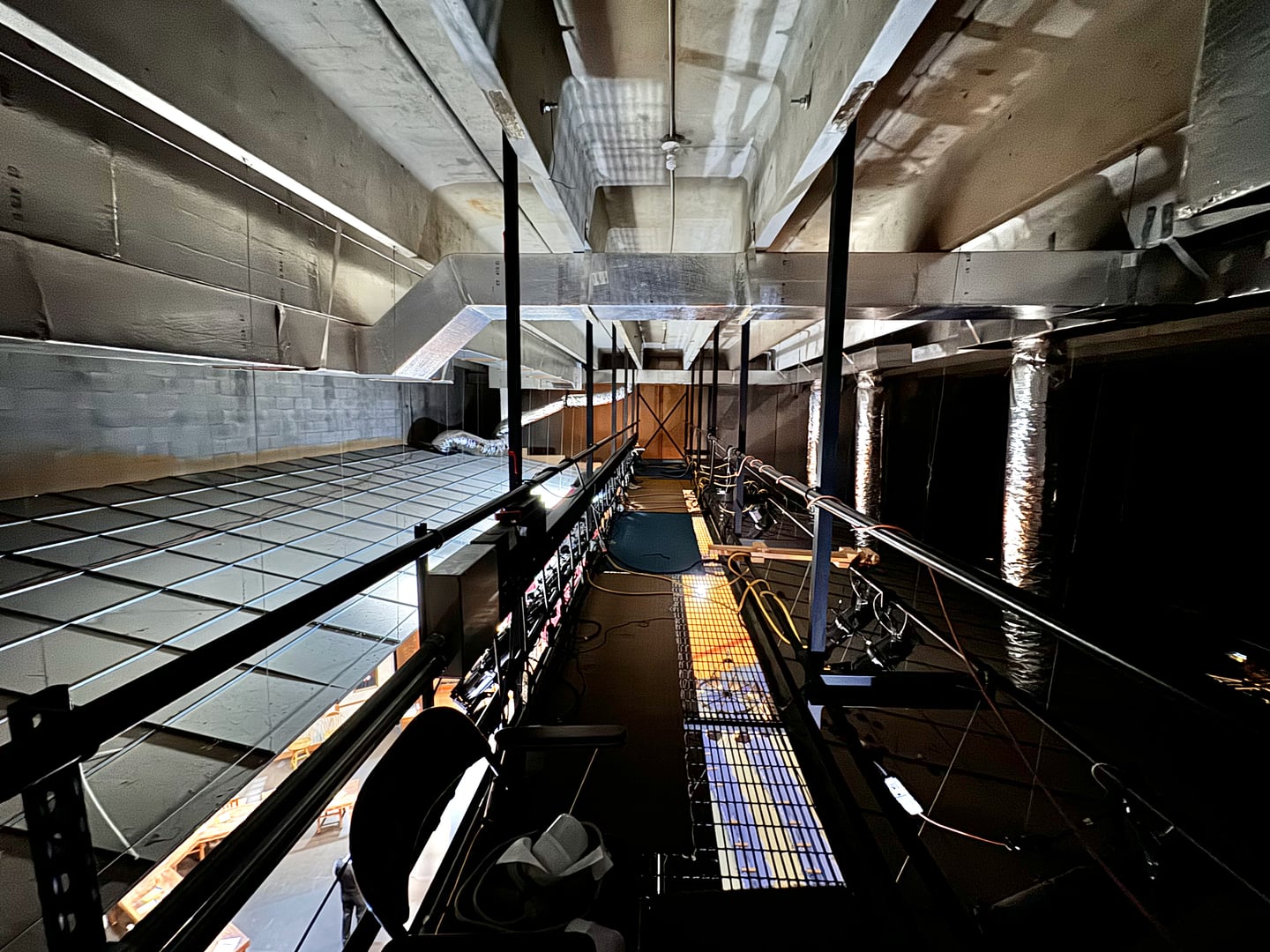
- Harrison Keely,“A catwalk for stage lighting above the auditorium of a community theatre”,2024 年 3 月 5 日——原始照片,Wikimedia Commons,CC BY 4.0。